
Bu kılavuzu videolu anlatımla takip edebilir veya aşağıdaki yazılı adımlarla devam edebilirsiniz.
BlueTRO - Bluesky Programı Kullanım Kılavuzu
Videolu Anlatım
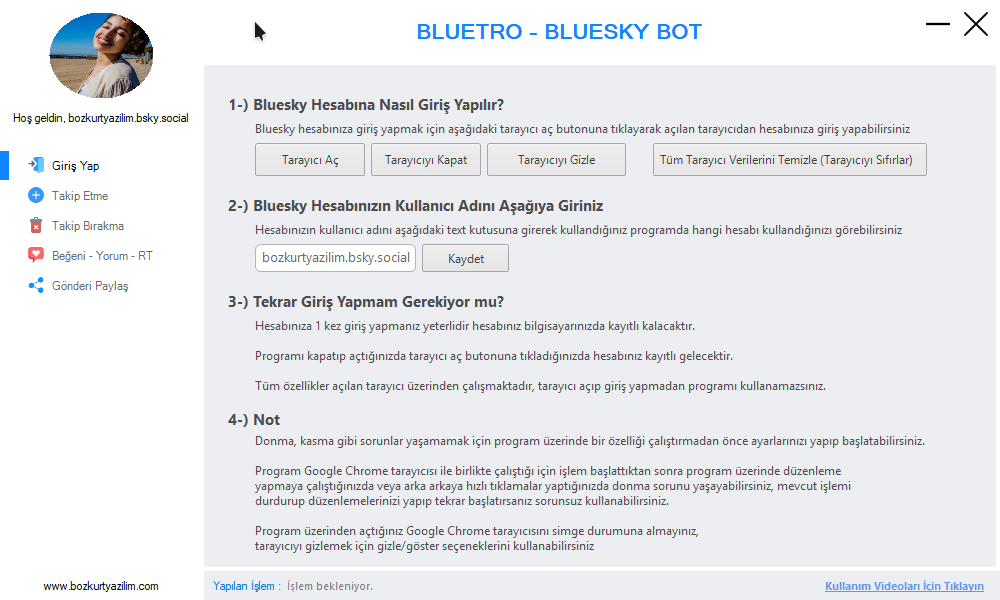
Hesaba Giriş Yap
Programı kullanmaya başlamak için öncelikle Bluesky hesabınızı tarayıcı üzerinden sisteme bir defaya mahsus tanımlamanız gerekmektedir. Giriş bilgileriniz bilgisayarınızda güvenli biçimde saklanır; sonraki açılışlarda tekrar giriş yapmanız gerekmez.
Giriş Adımları
1. Tarayıcıyı Açın & Giriş Yapın
Arayüzdeki "Tarayıcı Aç" butonuna tıklayın. Açılan Google Chrome penceresinde Bluesky hesabınıza kullanıcı adı (veya e-posta) ve şifrenizle giriş yapın.
Tarayıcı kontrol butonlarının işlevleri:
- Tarayıcı Aç: Otomasyon için özel Chrome tarayıcı penceresini başlatır.
- Tarayıcıyı Kapat: Çalışan tarayıcı penceresini ve oturumunu sonlandırır.
- Tarayıcıyı Gizle: Tarayıcı penceresini görünmez yapar, arka planda işlemler sürer.
- Tüm Tarayıcı Verilerini Temizle (Tarayıcıyı Sıfırlar): Oturumda sorun yaşanması durumunda tarayıcı önbelleğini ve çerezleri sıfırlar.
2. Kullanıcı Adınızı Kaydedin
Giriş yaptıktan sonra, Bluesky kullanıcı adınızı (örn. bozkurtyazilim.bsky.social) "Bluesky Hesabınızın Kullanıcı Adını Aşağıya Giriniz" alanına yazıp "Kaydet" butonuna basın. Bu sayede program aktif hesabı tanıyıp işlemleri buna göre yürütecektir.
3. Tekrar Giriş Yapmak Gerekiyor mu?
Hesabınıza 1 kez giriş yapmanız yeterlidir; oturum bilgileriniz bilgisayarınızda kayıtlı kalacaktır. Programı kapatıp tekrar açtığınızda tarayıcı otomatik olarak hazır gelecektir.
Tüm özellikler bu açılan tarayıcı üzerinden çalıştığından, her otomasyon öncesi "Tarayıcı Aç" butonuyla tarayıcının başlatılması zorunludur.
- Donma, kasma veya takılma gibi sorunlar yaşamamak için işlemler başlamadan önce ayarlarınızı yapıp başlatmanız önerilir.
- Program çalışırken arayüzde hızlıca tıklamalar yapmaktan veya ayar değiştirmeye çalışmaktan kaçının. Değişiklik yapmak isterseniz önce işlemi durdurun, düzenleyin ve ardından tekrar başlatın.
- Açılan Chrome tarayıcı penceresini simge durumuna (görev çubuğuna) küçültmeyin. Tarayıcıyı gizlemek istiyorsanız "Tarayıcıyı Gizle" seçeneğini kullanın.
Ekran Görüntüsü
Takip Etme İşlemleri
BlueTRO'nun Takip Etme modülü, Bluesky platformunda hedeflediğiniz kullanıcıları liste ve filtrelere göre takip etmenize yardımcı olur. Modül 3 ana sekme ve detaylı hız/etkileşim filtrelerinden oluşur.
Tarayıcı Açık Olmalıdır: Bu modülü kullanabilmek için öncelikle Hesaba Giriş Yap bölümünde anlatıldığı gibi ana tarayıcıyı ("Tarayıcı Aç" butonu ile) açmış ve Bluesky hesabınıza giriş yapmış olmanız gerekmektedir.Modül Alt Sekmeleri
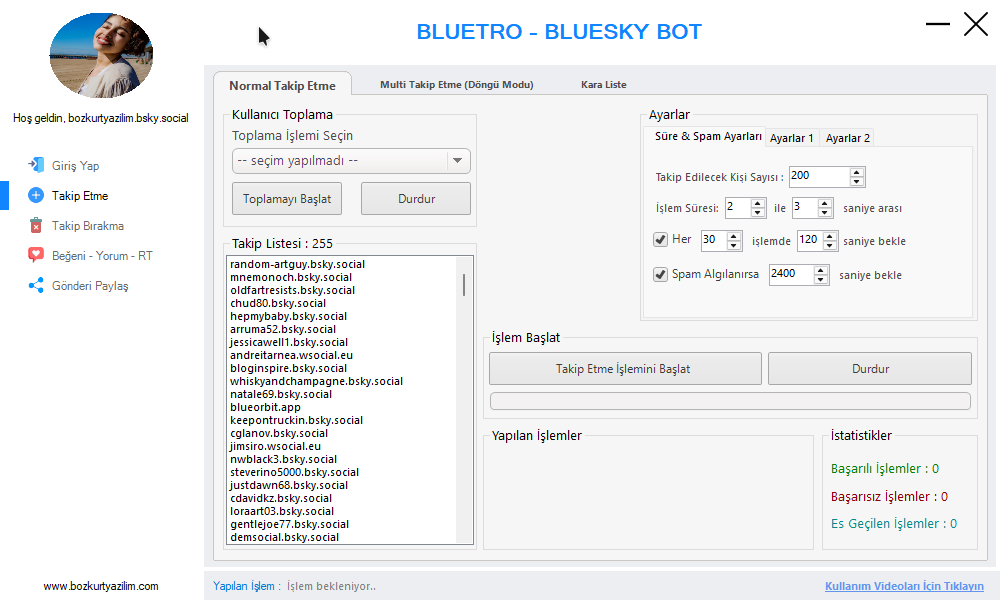
1
Normal Takip Etme
Belirleyeceğiniz tek bir hedef kaynaktan (örn. bir kullanıcının takipçileri) hızlıca kullanıcı toplayıp tek seferlik takip işlemi başlatır. Sol üstteki "Toplama İşlemi Seçin" açılır menüsünden kaynak türünü seçin, ardından "Toplamayı Başlat" butonuna tıklayın. Toplanan hesaplar listede göründüğünde "Takip Etme İşlemini Başlat" butonu ile otomasyonu başlatabilirsiniz.
2
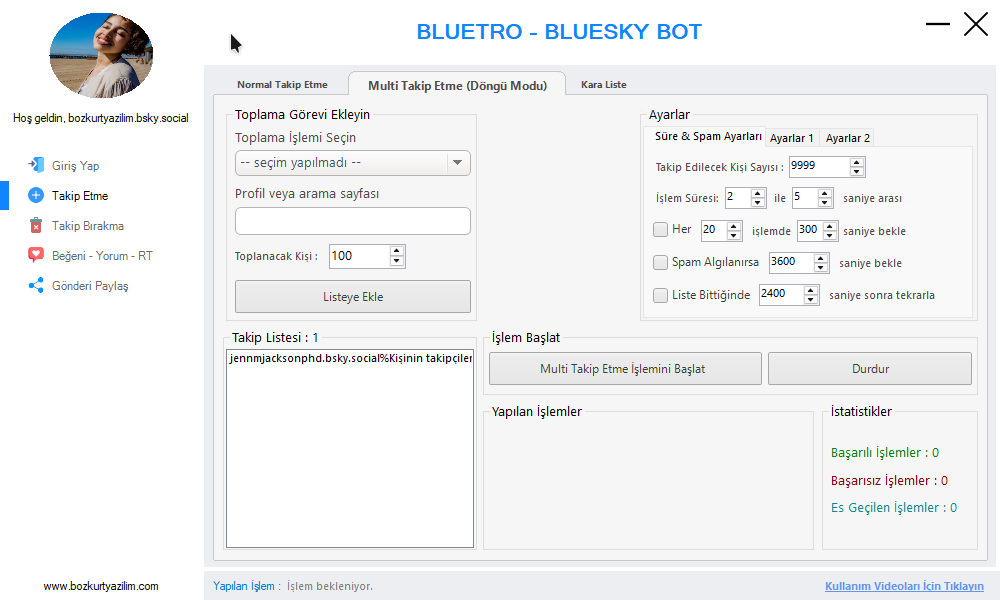
Multi Takip Etme (Döngü Modu)
Birden fazla hedef kaynak ekleyerek programın sırayla bu hedefleri taramasını ve sürekli döngü halinde çalışmasını sağlar. Kaynak türünü seçip arama sayfası veya profil bilgisini kutuya girin, ardından "Listeye Ekle" butonuna tıklayarak listenizi oluşturun. Süre ayarlarından döngü bekleme süresini girerek "Multi Takip Etme İşlemini Başlat" butonu ile süreci başlatabilirsiniz.
3
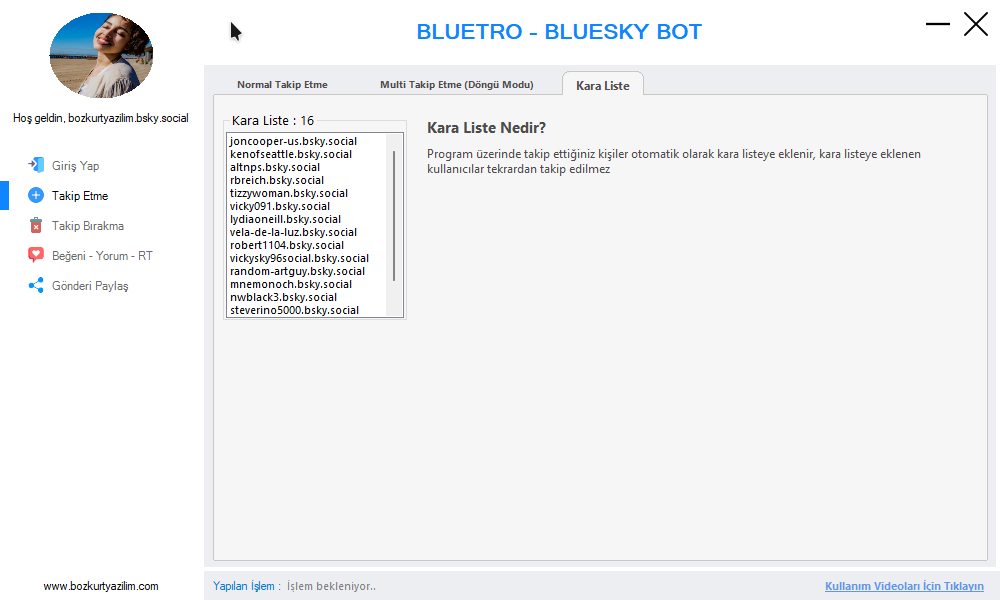
Kara Liste
Otomasyon sırasında takip ettiğiniz profiller otomatik olarak kara listeye kaydedilir. Kara listedeki kullanıcılar sonraki takip işlemlerinde tekrar işleme alınmaz.
Filtreler ve Hız Ayarları
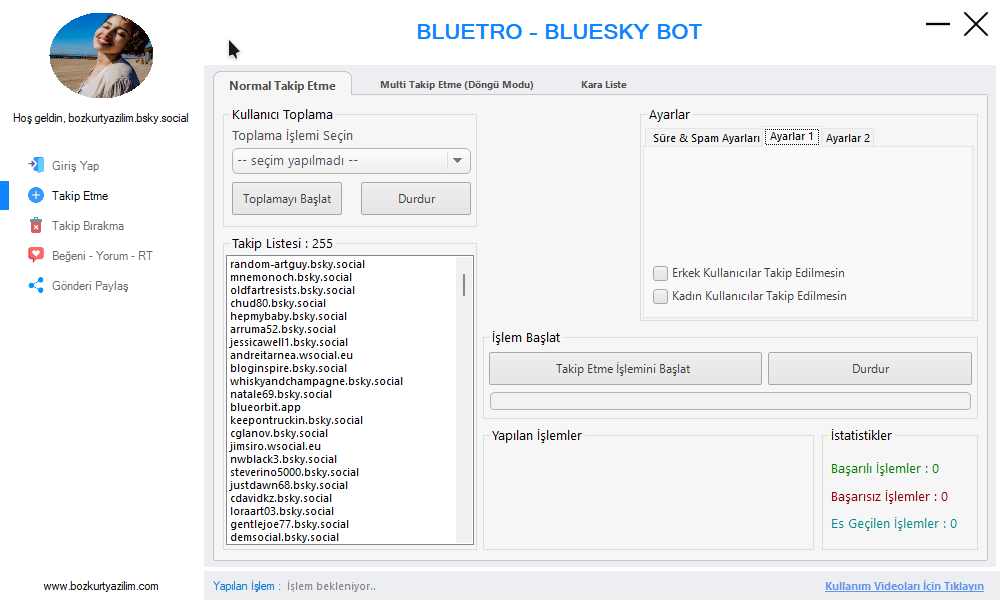
Ayarlar 1 — Kullanıcı Filtreleri
- Erkek / Kadın Kullanıcılar Takip Edilmesin: Programın sunduğu cinsiyet filtresine göre belirlediğiniz grupları takip listesi dışında bırakır.
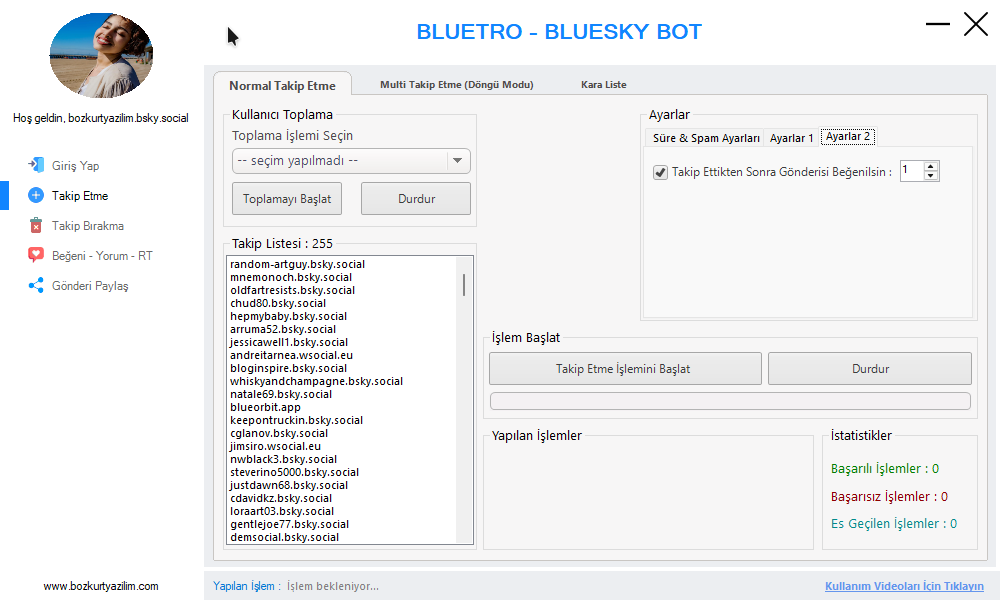
Ayarlar 2 — Ek Etkileşim Filtresi
- Takip Ettikten Sonra Gönderisi Beğenilsin: Takip edilen kullanıcının son gönderilerinden belirttiğiniz adette (örn. 1) içeriğini otomatik olarak beğenir.
Süre & Spam Ayarları
- Takip Edilecek Kişi Sayısı: Tek bir otomasyon döngüsünde hedeflenen maksimum takip adedidir.
- İşlem Süresi: İki hesap takip etme adımı arasındaki bekleme süresidir (örn. 2 ila 3 saniye veya multi modda 2 ila 5 saniye).
- Her X işlemde Y saniye bekle: Belirtilen adet takip yapıldıktan sonra programın uzun soluklu dinlenme moduna geçmesini sağlar (örn. her 30 işlemde 120 saniye bekle).
- Spam Algılanırsa X saniye bekle: Algoritma tarafından bir engelleme veya limit algılandığında programın beklemeye alacağı süredir.
- Liste Bittiğinde X saniye sonra tekrarla: Multi modda eklediğiniz tüm hedef kaynaklar tarandıktan sonra listenin ne kadar süre sonra baştan taranacağını belirler.
Takip Bırakma (Unfollow)
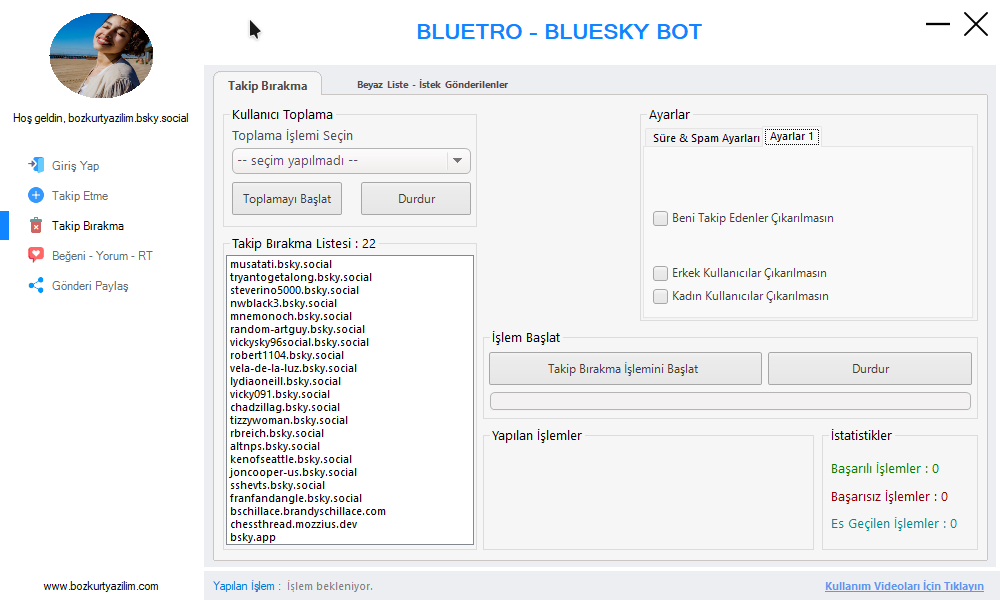
BlueTRO'nun Takip Bırakma modülü, takip ettiğiniz Bluesky kullanıcılarını belirlediğiniz filtrelere göre otomatik olarak takipten çıkarmanızı ve karşılıklı takipleşmediğiniz hesapları temizlemenizi sağlar. Modül 2 alt sekmeden oluşur.
Tarayıcı Açık Olmalıdır: Bu modülü kullanabilmek için programın ana tarayıcısını ("Tarayıcı Aç" butonu ile) önceden açmış ve Bluesky hesabınıza giriş yapmış olmanız gerekmektedir.Modül Alt Sekmeleri
1
Takip Bırakma
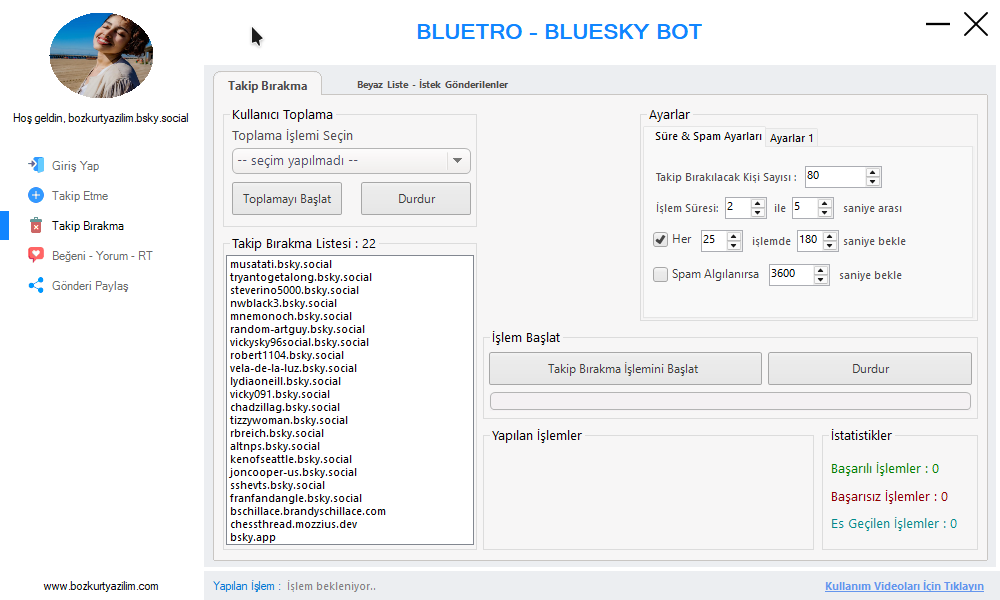
Ana işlem sekmesidir. Sol üst taraftaki "Toplama İşlemi Seçin" açılır menüsünden unfollow etmek istediğiniz kullanıcı kaynağını seçin (örn. Takip Ettiğim Kişiler) ve "Toplamayı Başlat" butonuna tıklayın. Liste yüklendikten sonra "Takip Bırakma İşlemini Başlat" butonu ile süreci başlatabilirsiniz.
2
Beyaz Liste - İstek Gönderilenler
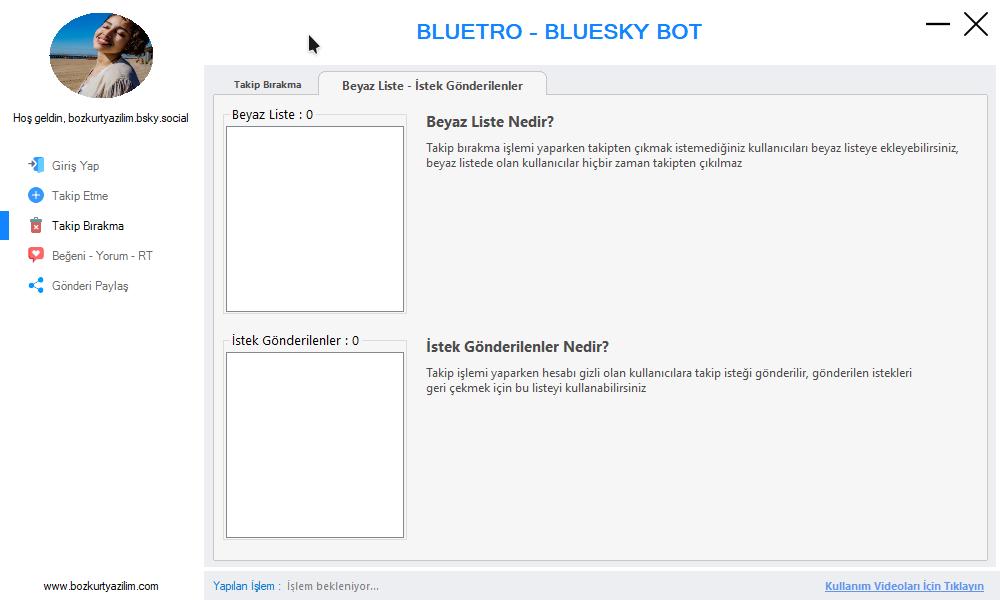
Bu sekme koruma ve bekleme listelerini yönetmenizi sağlar:
- Beyaz Liste: Takip bırakma işlemi sırasında çıkarılmasını istemediğiniz hesapları buraya ekleyin. Beyaz listedeki kullanıcılar işlem dışı bırakılır.
- İstek Gönderilenler: Takip ettiğiniz ancak karşı tarafın onayı beklenen (varsa) isteklerin listesidir. Bu listedeki istekleri toplu olarak geri çekebilirsiniz.
Filtreler ve Hız Ayarları
Ayarlar 1 — Koruma Filtreleri (Takipten Çıkarılmayacaklar)
- Beni Takip Edenler Çıkarılmasın: Sizi takip eden Bluesky kullanıcılarını koruma altına alır, takipten çıkarmaz.
- Erkek / Kadın Kullanıcılar Çıkarılmasın: Belirli cinsiyet gruplarını takipten çıkarma işleminin dışında tutar.
Süre & Spam Ayarları
- Takip Bırakılacak Kişi Sayısı: Tek bir otomasyon döngüsünde takipten çıkarılacak maksimum kullanıcı sayısıdır (örn. 80).
- İşlem Süresi: İki hesap takibini bırakma işlemi arasındaki rastgele bekleme süresidir (örn. 2 ila 5 saniye arası).
- Her X işlemde Y saniye bekle: Belirli adet işlemden sonra verilecek uzun dinlenme molasıdır (örn. her 25 işlemde 180 saniye bekle).
- Spam Algılanırsa X saniye bekle: Platform tarafından hız sınırı uygulandığında programın otomatik olarak bekleyeceği süredir (örn. 3600 saniye).
Beğeni - Yorum - RT (Yeniden Paylaşım)
BlueTRO'nun Beğeni - Yorum - RT modülü; belirlediğiniz kaynaklardan toplanan Bluesky gönderilerine beğeni, yorum veya yeniden paylaşım işlemi uygulamanıza yardımcı olur. Anasayfa sekmesinde, Bluesky akışınızda görünen içeriklere de işlem başlatabilirsiniz.
Tarayıcı Açık Olmalıdır: Bu modülü kullanabilmek için programın ana tarayıcısını ("Tarayıcı Aç" butonu ile) önceden açmış ve Bluesky hesabınıza giriş yapmış olmanız gerekmektedir.Modül Alt Sekmeleri
1
Beğeni - Yorum - RT (Ana Sekme)
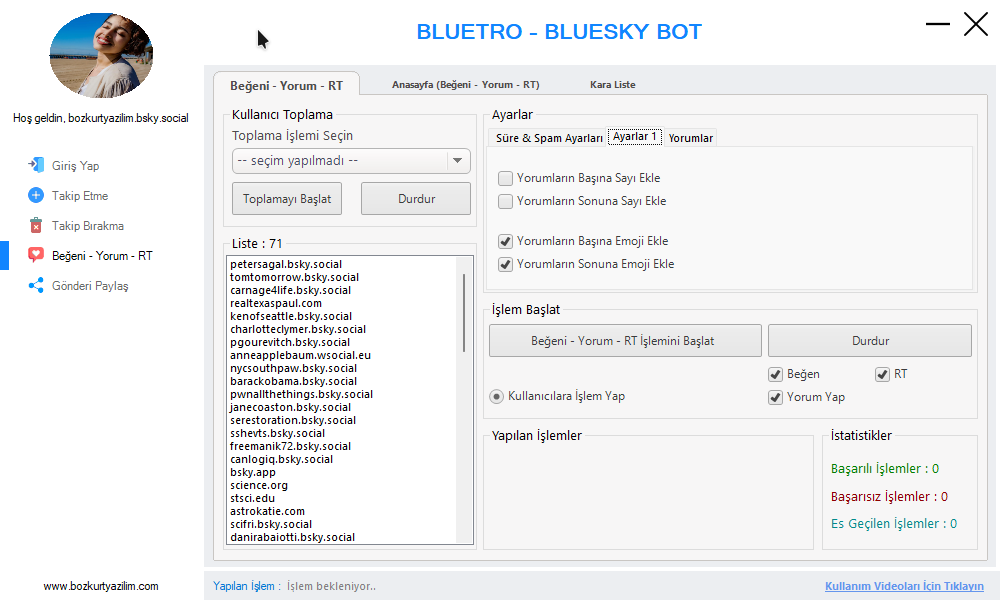
Belirli kaynaklardan toplanan içeriklere işlem yapmak için kullanılır:
- Kullanıcı Toplama: "Toplama İşlemi Seçin" menüsünden hedef kaynağı belirleyip "Toplamayı Başlat" butonuna basın.
- Hedefleme Türü: Varsayılan olarak "Kullanıcılara İşlem Yap" seçeneği üzerinden işlemler yürütülür.
- Uygulanacak İşlemler: Yapılmasını istediğiniz eylemleri (Beğen, Yorum Yap, RT) işaretleyin (aynı anda birden fazla işlem seçilebilir).
- Başlatma: "Beğeni - Yorum - RT İşlemini Başlat" butonu ile otomasyonu çalıştırın.
2
Anasayfa (Beğeni - Yorum - RT)
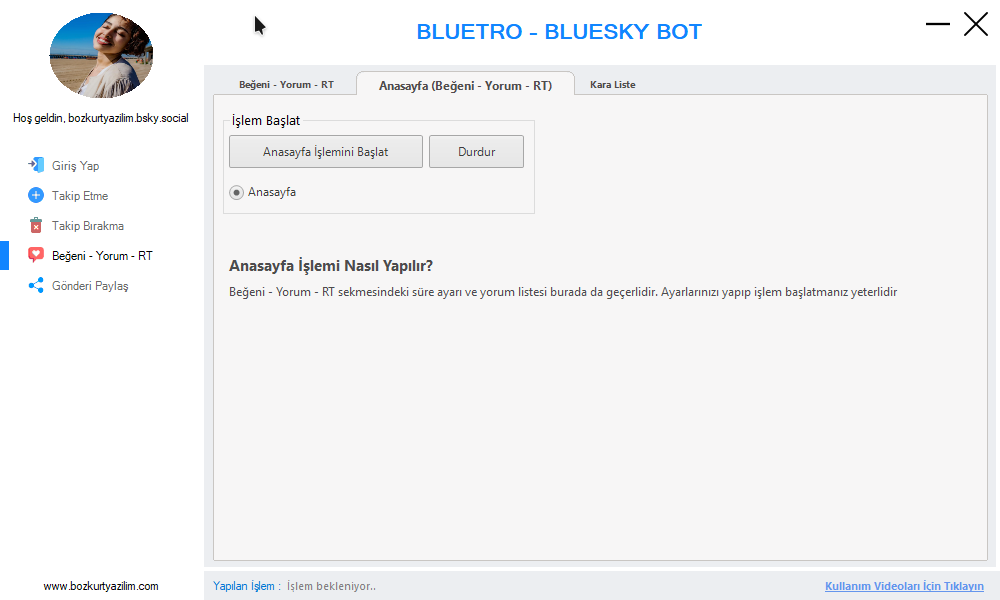
Bluesky anasayfanızda (feed) yer alan güncel gönderilere işlem yapmak için bu sekmeyi kullanabilirsiniz. Herhangi bir toplama işlemi gerektirmeden, "Anasayfa İşlemini Başlat" butonuna tıklayarak doğrudan akışınızdaki içeriklere işlem yaptırabilirsiniz. (Ana sekmedeki süre ayarları ve yorum listesi bu sekme için de geçerlidir.)
3
Kara Liste
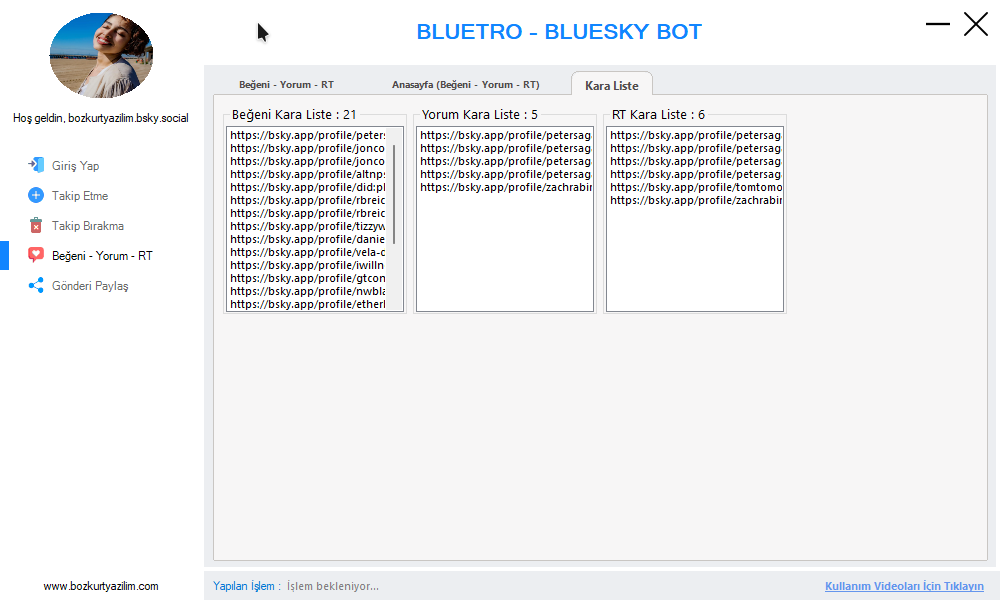
Bu modülde her etkileşim türü için ayrı ayrı üç bağımsız kara liste tutulmaktadır:
- Beğeni Kara Listesi: Daha önce beğendiğiniz gönderileri tekrar beğenmez.
- Yorum Kara Listesi: Daha önce otomatik yorum attığınız gönderileri atlar.
- RT Kara Listesi: Daha önce yeniden paylaştığınız gönderileri tekrardan RT etmez.
Filtreler ve Ayarlar
Süre & Spam Ayarları
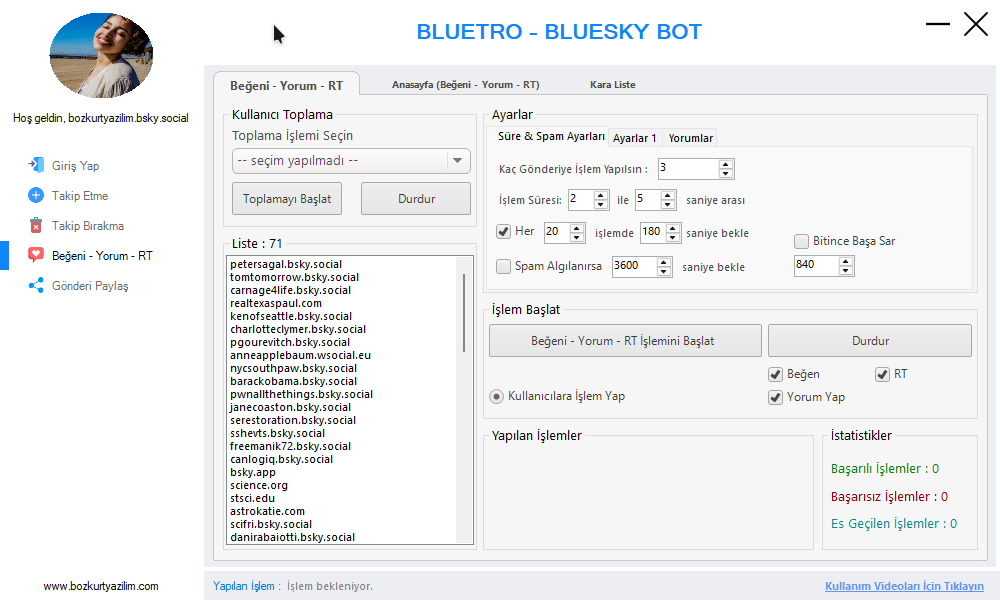
- Kaç Gönderiye İşlem Yapılsın: Toplanan her profil için kaç adet gönderinin etkileşime sokulacağını belirler (örn. 3).
- İşlem Süresi: İki etkileşim adımı arasındaki rastgele bekleme süresidir (örn. 2 ila 5 saniye arası).
- Her X işlemde Y saniye bekle: Belirli sayıda etkileşim yapıldıktan sonra programı dinlendirir (örn. her 20 işlemde 180 saniye).
- Spam Algılanırsa X saniye bekle: Hız sınırlaması (rate limit) durumunda programın otomatik mola verme süresidir (örn. 3600 saniye).
- Bitince Başa Sar: Liste tamamlandığında, belirtilen süre sonra otomasyonu ilk baştan itibaren yeniden başlatır (örn. 840 saniye).
Ayarlar 1 (Yorum Özgünleştirme)
- Yorumların Başına / Sonuna Sayı Ekle: Yorumların sonuna veya başına rastgele sayı ekleyerek aynı metnin sürekli tekrar etmesini azaltır.
- Yorumların Başına / Sonuna Emoji Ekle: Yorumların sonuna veya başına otomatik emojiler ekleyerek yorum metinlerini çeşitlendirir.
Yorumlar Sekmesi
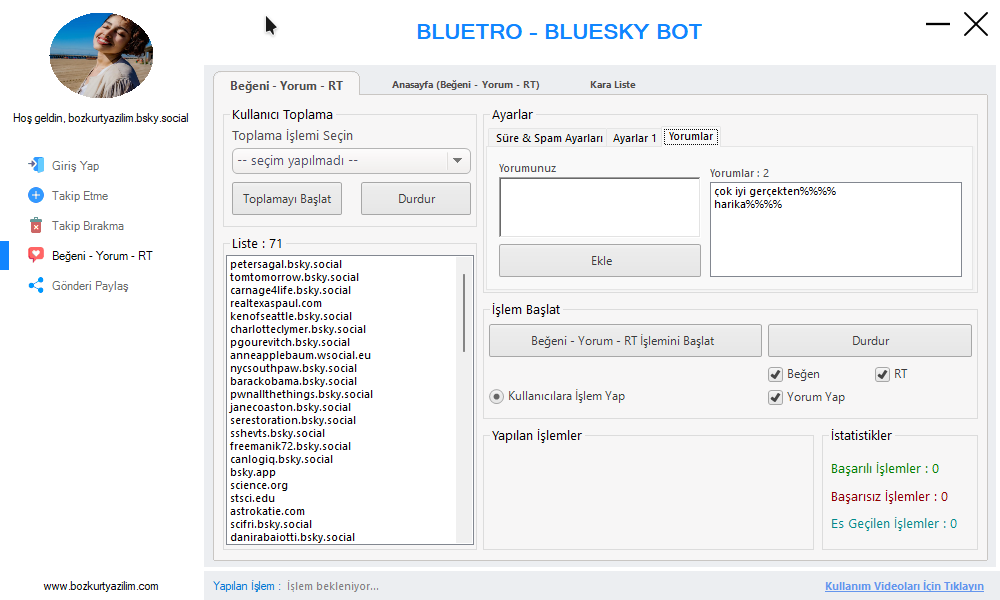
Yorum Yap özelliğini kullanırken gönderilecek yorum şablonlarını bu sekmeden belirleyebilirsiniz. "Yorumunuz" alanına mesajınızı yazıp "Ekle" butonuyla listeye ekleyin. Program, her yorum atma işleminde bu listeden bir şablon seçerek işlem yapar. Tekrar riskini azaltmak için listeye farklı yorum alternatifleri eklemeniz tavsiye edilir.
Gönderi Paylaş
BlueTRO'nun Gönderi Paylaş modülü, hazırladığınız metin ve görsel içerikleri otomatik olarak Bluesky hesabınızda paylaşmanıza olanak tanır. Planladığınız paylaşımları döngüsel olarak platforma gönderebilirsiniz.
Tarayıcı Açık Olmalıdır: Bu modülü kullanabilmek için programın ana tarayıcısını ("Tarayıcı Aç" butonu ile) önceden açmış ve Bluesky hesabınıza giriş yapmış olmanız gerekmektedir. Aksi takdirde işlem başlamayacaktır.Nasıl Kullanılır?
1
Paylaşım Listenizi Hazırlayın
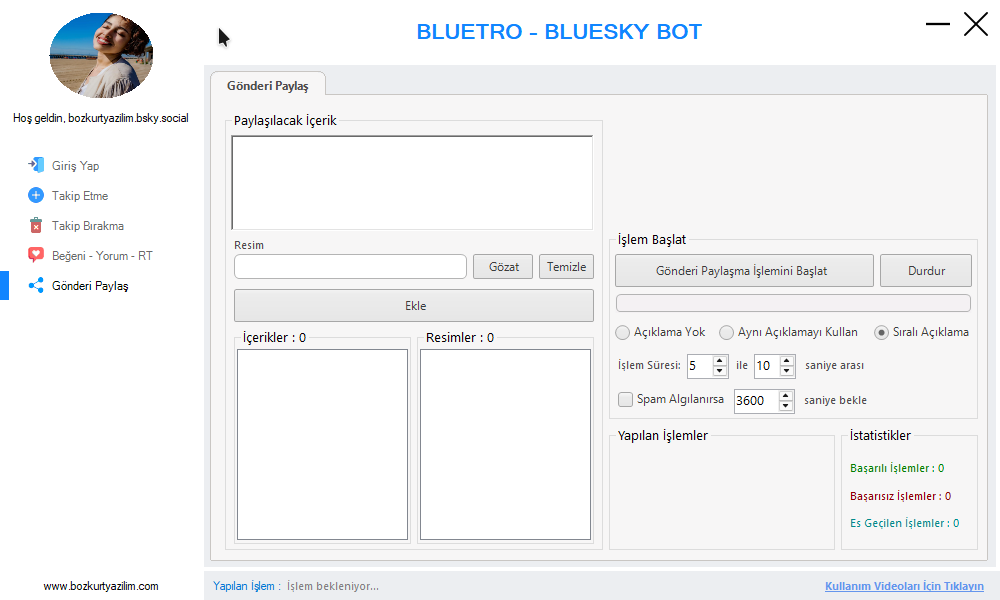
"Paylaşılacak İçerik" metin kutusuna gönderinizin metnini yazın. Görsel eklemek isterseniz Resim alanındaki "Gözat" butonuna tıklayarak bilgisayarınızdan resim seçin. Ardından "Ekle" butonu ile içeriği listeye tanımlayın. Eklediğiniz metinler ve resimler alt kısımdaki listelerde listelenecektir.
2
Açıklama Modunu Seçin
Gönderiler paylaşılırken açıklamaların nasıl işleneceğini belirlemek için seçenek butonlarından birini tercih edin:
- Açıklama Yok: Gönderilerde metin kullanılmaz, sadece görsel paylaşılır.
- Aynı Açıklamayı Kullan: Tüm görseller paylaşılan tek bir sabit açıklama metniyle yayınlanır.
- Sıralı Açıklama: Eklediğiniz metinler ve resimler listedeki sırayla eşleştirilerek sırayla paylaşılır.
3
Paylaşımı Başlatın
İşlem süre ve spam ayarlarını kontrol ettikten sonra "Gönderi Paylaşma İşlemini Başlat" butonu ile süreci başlatabilirsiniz.
Süre & Spam Ayarları
- İşlem Süresi: İki gönderi paylaşımı arasındaki rastgele bekleme süresidir (örn. 5 ila 10 saniye arası).
- Spam Algılanırsa X saniye bekle: Paylaşım sırasında platform limitlerine takılınırsa programın otomatik olarak beklemeye geçeceği süredir (örn. 3600 saniye).
Ekran Görüntüsü
Spam ve Kısıtlama Riskini Azaltma
Bluesky, olağan dışı hesap hareketlerini ve tekrar eden işlemleri kısıtlayabilir. BlueTRO kullanırken hız ve bekleme ayarlarını dikkatli kullanarak spam veya kısıtlama riskini azaltabilirsiniz.
Temel Kullanım Kuralları
1. Rastgele Süre Limitleri (Hız Ayarları)
Sürekli aynı aralıkla ve çok kısa sürede yapılan işlemler, platform tarafında olağan dışı hareket olarak değerlendirilebilir.
- İşlemleriniz için sabit süreler yerine mutlaka geniş süre aralıkları tanımlayın (Örn: 2 ile 5 saniye arası). Program bu aralıktan rastgele süreler seçerek işlemleri daha aralıklı yürütür.
- Toplu işlemlerden kaçının: Günlük limitlerinizi tek seferde bitirmek yerine zamana yayarak parça parça gerçekleştirin.
2. İçerik ve Yorum Havuzu Çeşitliliği
Aynı yorumu veya gönderiyi üst üste farklı hesaplara göndermek tekrar ve şikayet riskini artırır.
- Yorum şablonları listesine olabildiğince çok sayıda ve farklı cümle varyasyonları ekleyin.
- Yorumların başına/sonuna sayı veya emoji ekleme özelliklerini kullanarak yorum metinlerini çeşitlendirin.
- Gönderi Paylaş modülünde farklı içerikler ekleyerek paylaşım listenizi çeşitlendirin.
3. Yeni Hesap Isındırma (Warming Up)
Yeni açılmış veya uzun süre aktif olmamış Bluesky hesaplarında ilk günden yüksek hacimli işlem yapmak kısıtlama riskini artırabilir.
- İlk 1-2 hafta boyunca günlük takip/beğeni/yorum limitlerinizi çok düşük tutun (Örn: Günlük en fazla 50-80 işlem).
- Her geçen gün bu limiti kademeli olarak (örn. günlük 10-20 artırarak) hedeflediğiniz seviyeye yükseltin.
4. IP Adresi, Mobil Proxy ve Lokasyon
Bluesky, hesabınızın giriş yaptığı IP adresinin temizliğini ve lokasyon tutarlılığını kontrol eder.
- Mümkünse ev/ofis internetinizden ya da Mobil Proxy kullanarak işlemlerinizi gerçekleştirin.
- Sık değişen, kalitesiz veya çok kişi tarafından kullanılan IP adresleri hesap erişimi açısından sorun çıkarabilir.
- Hesabınıza aynı anda hem telefondan hem de bilgisayardan farklı lokasyonlardan giriş yaparak işlem yürütmeyin.
Kullanım İpuçları
BlueTRO ile çalışırken sorun yaşamamak için şu pratik önerilere dikkat edin:
1
İşlem Gecikmeleri (Delay)
İşlemler arasında çok hızlı geçiş yapmaktan kaçının. Kısıtlama riskini azaltmak için bekleme sürelerini makul aralıklarda tutun.
2
Hesap Isındırma (Warming Up)
Yeni veya uzun süredir pasif Bluesky hesaplarını doğrudan yüksek limitlerle çalıştırmayın. İlk günlerde 10-20 işlemle başlayıp limitleri kademeli olarak artırın.
3
Çerez (Cookie) ile Giriş
Bluesky hesaplarınıza bağlanırken şifreyle girişte sorun yaşarsanız, programın desteklediği durumlarda çerez transferiyle oturum açmayı deneyebilirsiniz.
4
Lokasyon Tutarlılığı
Hesabınız otomasyon üzerinde çalışırken aynı anda mobil cihazınızdan farklı bir lokasyonda giriş yapıp etkileşim gerçekleştirmeyin.
5
Özgün İçerik (Spintax)
Yorum ve mesaj gönderimlerinde sürekli aynı metni kullanmak yerine alternatifli ifadeler hazırlayarak metinleri çeşitlendirin.
6
Modem / IP Değişimi
Bağlantı veya geçici erişim sorunu yaşarsanız internet bağlantınızı yenileyip işlemi tekrar deneyebilirsiniz.
7
ChromeDriver Senkronizasyonu
Google Chrome güncellendiğinde tarayıcının açılmama sorununu önlemek için arayüzdeki "ChromeDriver Güncelle" butonunu kullanarak sürücüyü güncel tutun.
8
Güç & Uyku Ayarları
Uzun süreli otomasyon çalışırken bilgisayarınızın uyku moduna geçmesi işlemleri durduracağından, güç ayarlarından uyku modunu "Hiçbir zaman" olarak ayarlayın.
9
Yönetici Yetkileri
Ayar kaydetme veya veritabanı yazma sorunu yaşarsanız programı "Yönetici Olarak Çalıştır" seçeneğiyle başlatmayı deneyin.
10
Güvenli İnternet Filtresi
Bağlantı hatalarını önlemek için internet sağlayıcınızdaki güvenli/aile filtrelerini devre dışı bırakın; bu filtreler programın sunucu iletişimini engelleyebilir.
Sistem Gereksinimleri
Programı sorunsuz kullanmak için önerilen sistem gereksinimleri:
| Bileşen | Minimum Gereksinim | Önerilen Gereksinim |
|---|---|---|
| İşletim Sistemi | Windows 10 (64-bit) | Windows 11 (64-bit) |
| Bellek (RAM) | 4 GB RAM | 8 GB RAM veya üzeri |
| Gerekli Yazılımlar | Google Chrome (Güncel Sürüm) | Google Chrome & .NET Framework 4.8+ |
| İnternet Bağlantısı | Stabil ADSL / VDSL Hızı | Fiber / Yüksek Hızlı İnternet |
Sıkça Sorulan Sorular (S.S.S.)
Programlarımızın kullanımı sırasında en sık karşılaşılan genel sorular ve çözümleri aşağıda listelenmiştir:
Programı açmaya çalışırken Windows SmartScreen veya Antivirüs uyarısı alıyorum, ne yapmalıyım?
Masaüstü otomasyon programlarımız herhangi bir zararlı kod içermemektedir. Ancak lisanslama ve web tarayıcı otomasyonu (Selenium/Puppeteer vb.) kütüphaneleri kullandığı için antivirüs yazılımları veya Windows SmartScreen bunları hatalı şekilde (False Positive) uyarabilir. Bu durumla karşılaştığınızda uyarı ekranından "Yine de çalıştır" seçeneğini seçebilir veya kullandığınız antivirüs programında exe dosyasına "Dışlama/Güvenli" izni verebilirsiniz.
"Tarayıcı Aç" dediğimde Google Chrome açılmıyor veya aniden kapanıyor, nedeni nedir?
Bu sorun çoğunlukla Google Chrome güncellendiğinde programın kullandığı ChromeDriver sürücüsünün eski kalmasından kaynaklanır. Programda "ChromeDriver'ı Güncelle" butonu varsa önce bu butonu kullanın; sorun devam ederse programı yeniden başlatıp tekrar deneyin.
Programı açık bırakıp bilgisayar başından ayrıldığımda işlemler bir süre sonra duruyor, neden?
Bilgisayarınız belirli bir süre hareketsiz kaldığında otomatik olarak "Uyku Modu" (Sleep Mode) veya "Hazırda Beklet" moduna geçebilir. Bilgisayar uykuya girdiğinde internet bağlantısı kesilir ve programın çalışma döngüsü askıya alınır. Uzun süren işlemlerde programın yarıda kalmaması için Windows Güç ve Uyku Ayarları bölümünden "Bilgisayarı uyku moduna geçir" seçeneğini "Hiçbir zaman" olarak ayarlayabilirsiniz.
Aynı bilgisayarda programı birden fazla hesap için eş zamanlı çalıştırabilir miyim?
Evet. Sahip olduğunuz lisans adeti limitleri elverdiği sürece, program klasörünü bilgisayarınızda farklı konumlara kopyalayarak (Örn: C:/Program-1 ve C:/Program-2 şeklinde) aynı anda birden fazla bağımsız kopya çalıştırabilir, bu sayede her pencerede farklı bir hesapla çalışabilirsiniz.
Programın bazı ayarları kaydetmeme veya veritabanı hatası verme durumunda ne yapılmalıdır?
Windows işletim sistemlerinde programların klasör oluşturma, veri kaydetme ve veritabanı okuma/yazma izinleri kısıtlanabilmektedir. Yetki kaynaklı kayıt, dosya okuma veya klasör oluşturma sorunları yaşıyorsanız programı başlatırken kısayoluna veya .exe dosyasına sağ tıklayıp "Yönetici Olarak Çalıştır" seçeneğini deneyin.
Lisans aktivasyonu sırasında sorun yaşıyorum, kod doğrulanamıyor. Çözümü nedir?
Programlarımızda lisans aktivasyonu için programın arayüzde ürettiği cihaz kodunu kopyalayıp web sitemizdeki müşteri panelinden aktif etmeniz gerekmektedir. Eğer aktivasyon sırasında hata alıyorsanız, bilgisayar kullanıcı adınızda veya işletim sistemi detaylarınızda Türkçe karakter (ş, ç, ğ, ı, ö, ü) bulunması, cihaz kodu oluşturulurken karakter kodlaması hatasına yol açıyor olabilir. Bu durumda müşteri panelinizden destek talebi açarak teknik ekibimizden manuel aktivasyon talep edebilirsiniz.
Program açılıyor fakat "Sunucu bağlantısı başarısız" hatası alıyorum, ne yapmalıyım?
Bu sorun genellikle internet servis sağlayıcınızın "Güvenli İnternet" profili (aile filtresi), güvenlik duvarı kısıtlamaları veya geçici DNS sorunlarından kaynaklanır. Bilgisayarınızın DNS ayarlarını değiştirmeyi (Örn: Google DNS: 8.8.8.8 / 8.8.4.4 veya Cloudflare: 1.1.1.1) deneyebilir ya da internet sağlayıcınızın müşteri hizmetlerini arayarak profilinizi standart internete çekebilirsiniz.
Program Mac (macOS) veya Linux işletim sistemlerinde çalışır mı?
Programlarımız Windows işletim sistemleriyle (Windows 10 ve 11) yerel olarak uyumlu exe formatındadır; macOS veya Linux sistemlerinde doğrudan çalışmazlar. Mac veya Linux kullanıyorsanız programı çalıştırmak için Windows yüklü bir sanal makine ya da Windows tabanlı bir uzak masaüstü/VDS ortamı kullanmanız gerekir.
Destek ve Teknik Yardım
Programın kurulumu, lisans işlemleri veya kullanım aşamasında herhangi bir sorun yaşarsanız teknik destek ekibimiz size yardımcı olmaktan memnuniyet duyacaktır:
WhatsApp Destek Hattı
Tüm soru ve sorunlarınız için doğrudan +90 537 498 08 87 numaralı WhatsApp hattımız üzerinden hızlıca iletişime geçebilirsiniz.
Uzak Masaüstü Bağlantısı
Çözülemeyen teknik sorunlarda, destek ekibimiz gerekli görürse AnyDesk uygulaması üzerinden bilgisayarınıza uzaktan bağlanarak sorunu doğrudan çözebilir.