
Bu kılavuzu videolu anlatımla takip edebilir veya aşağıdaki yazılı adımlarla devam edebilirsiniz.
BlueTRO Panel - Bluesky Panel Programı Kullanım Kılavuzu
Videolu Anlatım
Hesap Listesi (Giriş Yap)
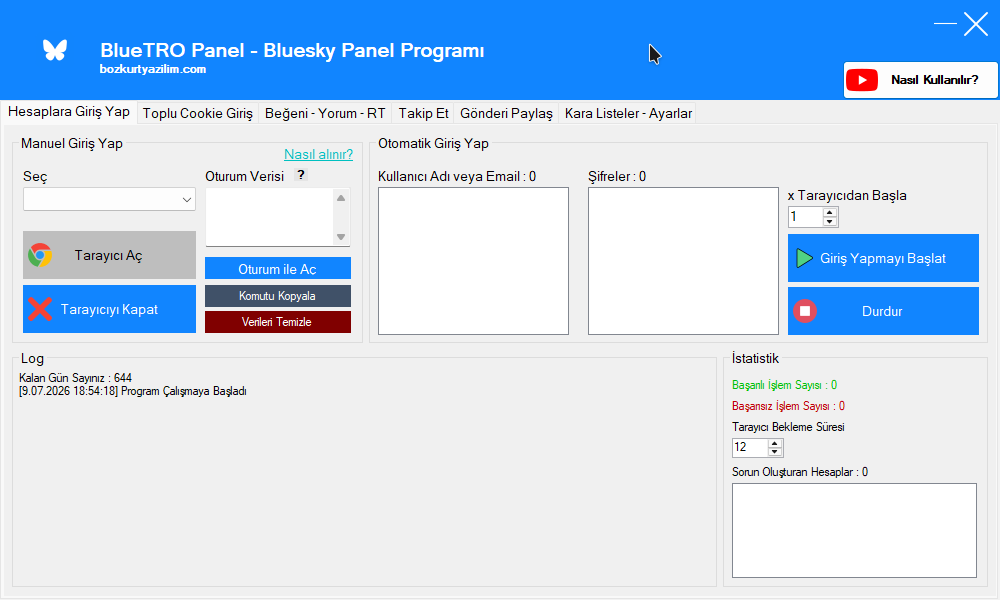
Bluesky hesap havuzunuzu yönettiğiniz ve hesaplara giriş işlemlerini gerçekleştirdiğiniz ilk modüldür. Burada iki farklı giriş yöntemi mevcuttur:
Manuel Giriş Yap
Seçtiğiniz hesap için "Tarayıcı Aç" butonuna tıklayarak tarayıcı penceresinde manuel olarak şifre veya cookie ile oturum açabilir, işlemi tamamlayınca tarayıcıyı kapatabilirsiniz.
Otomatik Giriş Yap
Kullanıcı Adı ve Şifre listelerinizi ilgili kutulara alt alta ekleyin. Giriş Yapmayı Başlat butonuna tıklayarak belirlediğiniz eş zamanlı tarayıcı sayısına göre otomatik oturum açma akışını tetikleyin.
Durum & İstatistik Takibi
Sol alttaki log akışından süreçleri izleyebilir; sağ alttan başarılı, başarısız ve sorunlu hesap istatistiklerini canlı görebilirsiniz.
Konsoldan Hızlı Oturum (Cookie) Verisi Alma Adımları:
1. Giriş panelindeki "Komutu Kopyala" butonuna tıklayarak kodu kopyalayın.
2. Bluesky açık olan tarayıcıda F12 -> Console sekmesine kodu yapıştırıp Enter'a basın.
3. Otomatik kopyalanan oturum verisini programa getirip yapıştırarak "Oturum ile Aç" butonuna basın.
Toplu Cookie Giriş
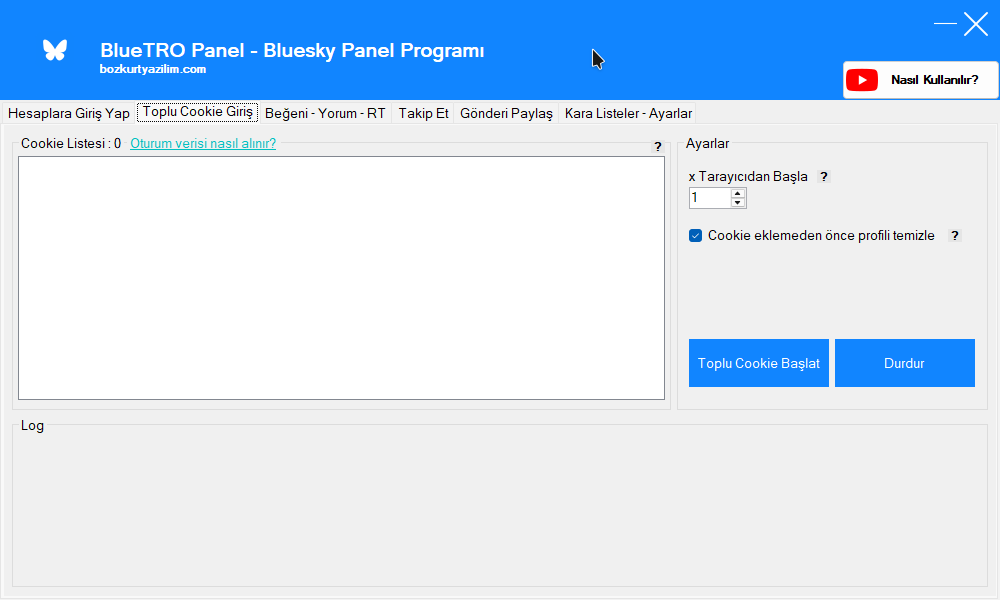
Bluesky, klasik web sitelerinden farklı olarak AT Protokolü (AT Protocol) üzerinde çalışır ve geleneksel HTTP çerezleri yerine oturum jetonları (JWT/Session JSON) kullanır. Bu sebeple programa yükleyeceğiniz çerez listesi aslında tarayıcı konsolundan aldığınız bu oturum verileridir.
Oturum Jetonlarını (Cookie) Hazırlayın
Hesaplarınızın açık olduğu tarayıcılarda Console (F12) üzerinden kopyaladığınız oturum (JSON) verilerini, "Cookie Listesi" alanına her satıra bir adet gelecek şekilde alt alta ekleyin.
Profil Temizleme & Toplu Giriş
Eski oturumlardan kalan verileri sıfırlamak istiyorsanız "Cookie eklemeden önce profili temizle" seçeneğini aktif tutarak "Toplu Cookie Başlat" butonuyla süreci çalıştırın. Program tarayıcıları arka arkaya açar ve eklediğiniz oturum verileriyle hesaplarda oturum açmayı dener.
Beğeni, Yorum & Etkileşim
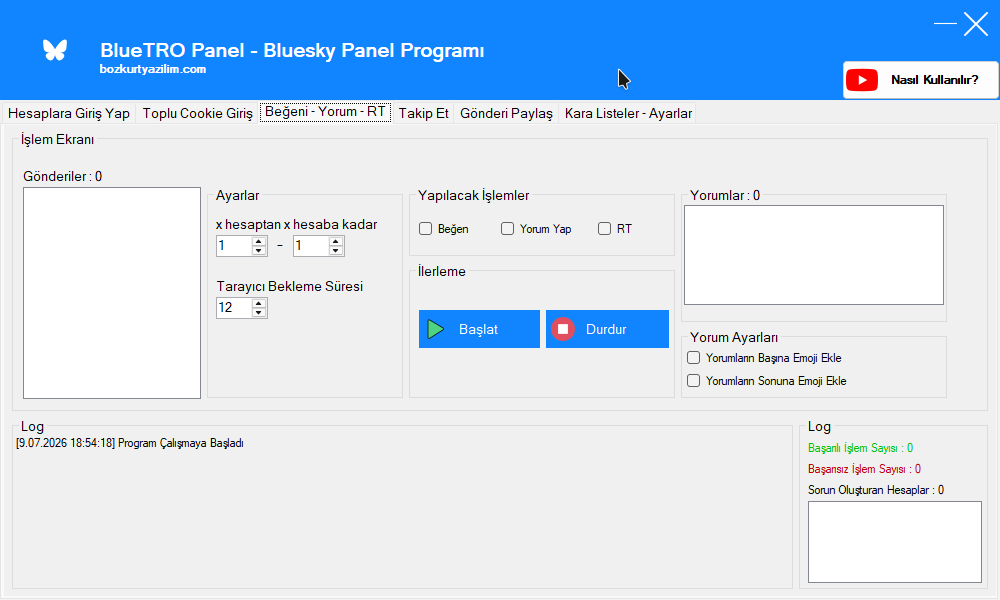
Hesap havuzunuzu kullanarak hedeflediğiniz Bluesky gönderilerine toplu şekilde beğeni, yorum veya Repost etkileşimi göndermek için bu modülü kullanabilirsiniz.
Gönderi Linklerini Tanımlayın
Sol taraftaki Gönderiler kutusuna etkileşim göndermek istediğiniz gönderi linklerini alt alta ekleyin. Ayarlar kısmından hangi hesap aralığının kullanılacağını belirleyin (örn: 1. hesaptan 10. hesaba kadar).
İşlemleri ve Yorumları Seçin
Yapılacak işlemlerden Beğen, Yorum Yap veya Repost kutularını işaretleyin. Yorum yapacaksanız sağdaki kutuya yorum şablonlarınızı girin. İsteğe bağlı olarak yorumların başına veya sonuna rastgele emojiler eklenmesini sağlayabilirsiniz.
Taramayı Başlatın
Tarayıcı bekleme süresini (saniye cinsinden) belirledikten sonra "Başlat" butonuna tıklayın. Program her hesaba sırayla giriş yapıp hedef gönderiye etkileşimleri uygulayacaktır.
Takip İşlemleri (Follow)
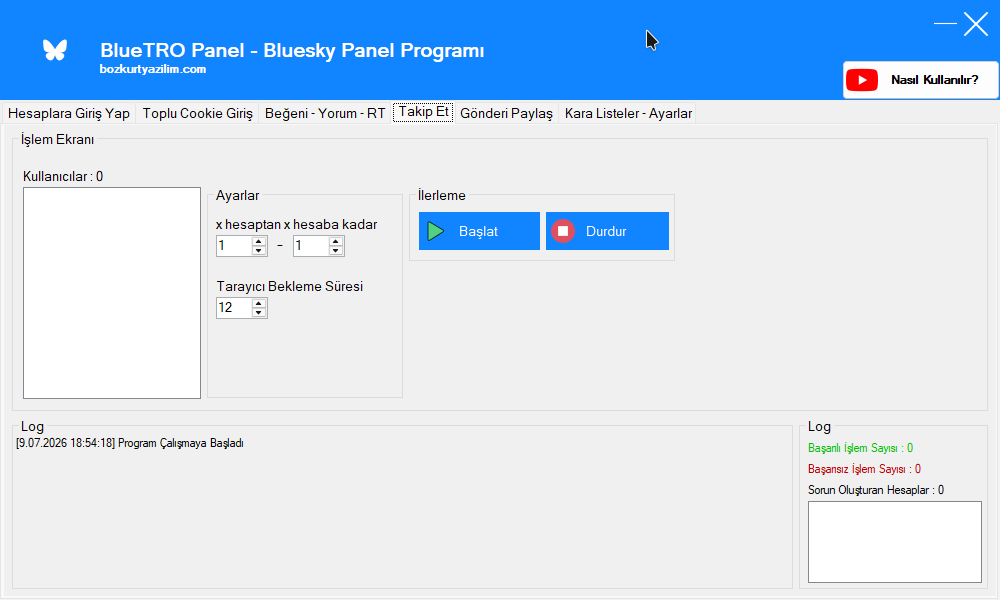
Paneldeki Bluesky hesaplarınızla belirlediğiniz hedef profilleri takip ettirmek için bu sekmeyi kullanabilirsiniz.
Hedef Kullanıcıları Belirleyin
Sol taraftaki Kullanıcılar kutusuna takip edilmesini istediğiniz hedef Bluesky kullanıcı adlarını alt alta girin.
Aralık ve Hız Sınırlarını Ayarlayın
Kullanılacak hesap aralığını ve tarayıcılar arasındaki işlem bekleme sürelerini belirleyin.
Takip Sürecini Başlatın
Başlat butonuna tıklayın. Program, havuzdaki hesaplarla hedef hesapları sırayla takip etmeye çalışır; işlem durumlarını panelin altındaki log alanından takip edebilirsiniz.
Gönderi Paylaşımı
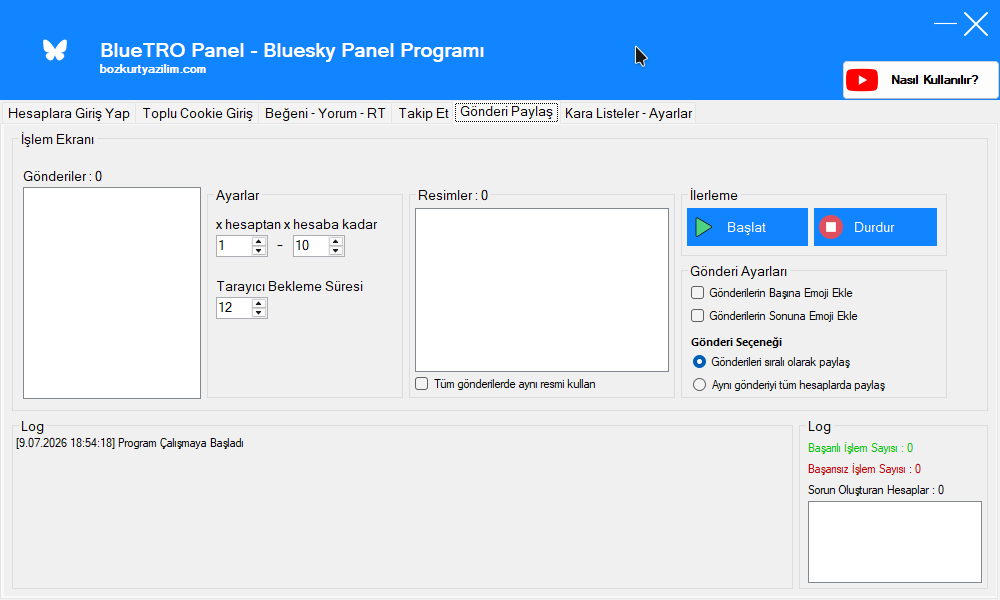
Tüm Bluesky hesaplarınızdan toplu olarak gönderiler paylaşmanızı, isterseniz her hesapta farklı, isterseniz tüm hesaplarda aynı içeriği/resimleri yayınlamanızı sağlar.
Gönderi Metinlerini ve Resimleri Hazırlayın
Sol taraftaki Gönderiler kutusuna paylaşılacak metinleri alt alta girin. Ortadaki Resimler kutusuna görsel dosyalarınızı aktarın.
Paylaşım Seçeneklerini Yapılandırın
Gönderilerin başına veya sonuna otomatik emoji ekleme filtrelerini seçebilirsiniz. Gönderi Seçeneği alanından "Gönderileri sıralı olarak paylaş" (her hesap listeden sırayla bir içeriği paylaşır) veya "Aynı gönderiyi tüm hesaplarda paylaş" seçeneklerinden birini belirleyin.
İşlemi Çalıştırın
Eş zamanlı hesap aralığını ve bekleme süresini süzdükten sonra Başlat butonuna tıklayarak toplu gönderi yayınlama işlemini başlatın.
Kara Listeler & Ayarlar
Programın "Kara Listeler - Ayarlar" sekmesi; işlem yapılan hedefleri takip etmeye yarayan kara liste yönetimini ve ChromeDriver güncelleme alanını içerir.
Kullanıcı Kara Listesi (Blacklist)
Programda işlem yapılan linkler, kullanıcı adları veya gönderiler otomatik olarak bu kara listede tutulur. Böylece aynı hedeflere yanlışlıkla tekrar işlem yapılması azaltılır. Sağ tık menüsüyle listeyi içe aktarabilir, temizleyebilir veya bilgisayarınıza kaydedebilirsiniz.
ChromeDriver Güncelleme
Google Chrome güncellemeleri sonrasında tarayıcı programla uyumsuz çalışırsa bu sekmedeki güncelleme butonuyla ChromeDriver sürücüsünü güncelleyebilirsiniz.
Kullanım İpuçları
BlueTRO Panel ile toplu hesap işlemlerini daha düzenli yürütmek için şu pratik önerilere dikkat edin:
1
Hesap Isındırma (Warming Up)
Yeni veya pasif Bluesky hesaplarında ilk günden yüksek hacimli işlem yapmayın. Düşük adetlerle başlayıp hesabın durumuna göre kademeli ilerleyin.
2
İşlem Gecikmeleri (Delay)
İşlemler arasında çok hızlı geçiş yapmaktan kaçının. Kısıtlama riskini azaltmak için bekleme sürelerini makul aralıklarda tutun.
3
Özgün İçerik (Spintax)
Yorum ve mesaj gönderimlerinde sürekli aynı metni kullanmak yerine alternatifli ifadeler hazırlayarak metinleri çeşitlendirin.
4
Hesap Çeşitlendirmesi
İşlem yükünü tek bir hesap üzerine yığmak yerine birden fazla hesap arasında dağıtarak her hesabı daha dengeli kullanın.
5
Lokasyon Tutarlılığı
Hesaplarınız panel üzerinde çalışırken aynı anda mobil cihazınızdan farklı bir konumda giriş yapıp etkileşim gerçekleştirmeyin.
6
Çerez / Token Yönetimi
Hesap erişim bilgilerinin (çerez veya token) güncelliğini düzenli olarak kontrol edin; süresi dolmuş oturumlar işlem hatalarına neden olabilir.
7
ChromeDriver Senkronizasyonu
Google Chrome güncellendiğinde tarayıcının açılmama sorununu önlemek için arayüzden ChromeDriver'ı güncelleyin.
8
Güç & Uyku Ayarları
Uzun süreli otomasyon çalışırken bilgisayarınızın uyku moduna geçmesi işlemleri durduracağından, güç ayarlarından uyku modunu "Hiçbir zaman" olarak ayarlayın.
9
Yönetici Yetkileri
Ayar kaydetme veya veritabanı yazma sorunu yaşarsanız programı "Yönetici Olarak Çalıştır" seçeneğiyle başlatmayı deneyin.
10
Güvenli İnternet Filtresi
Bağlantı hatalarını önlemek için internet sağlayıcınızdaki güvenli/aile filtrelerini devre dışı bırakın; bu filtreler programın API sunucularıyla iletişimini engelleyebilir.
Sistem Gereksinimleri
Programı sorunsuz kullanmak için önerilen sistem gereksinimleri:
| Bileşen | Minimum Gereksinim | Önerilen Gereksinim |
|---|---|---|
| İşletim Sistemi | Windows 10 (64-bit) | Windows 11 (64-bit) |
| Bellek (RAM) | 4 GB RAM | 8 GB RAM veya üzeri |
| Gerekli Yazılımlar | Google Chrome (Güncel Sürüm) | Google Chrome & .NET Framework 4.8+ |
| İnternet Bağlantısı | Stabil ADSL / VDSL Hızı | Fiber / Yüksek Hızlı İnternet |
Sıkça Sorulan Sorular (S.S.S.)
Programlarımızın kullanımı sırasında en sık karşılaşılan genel sorular ve çözümleri aşağıda listelenmiştir:
Programı açmaya çalışırken Windows SmartScreen veya Antivirüs uyarısı alıyorum, ne yapmalıyım?
Masaüstü otomasyon programlarımız herhangi bir zararlı kod içermemektedir. Ancak lisanslama ve web tarayıcı otomasyonu (Selenium/Puppeteer vb.) kütüphaneleri kullandığı için antivirüs yazılımları veya Windows SmartScreen bunları hatalı şekilde (False Positive) uyarabilir. Bu durumla karşılaştığınızda uyarı ekranından "Yine de çalıştır" seçeneğini seçebilir veya kullandığınız antivirüs programında exe dosyasına "Dışlama/Güvenli" izni verebilirsiniz.
"Tarayıcı Aç" dediğimde Google Chrome açılmıyor veya aniden kapanıyor, nedeni nedir?
Bu sorun çoğunlukla Google Chrome güncellendiğinde programın kullandığı ChromeDriver sürücüsünün eski kalmasından kaynaklanır. Programda "ChromeDriver'ı Güncelle" butonu varsa önce bu butonu kullanın; sorun devam ederse programı yeniden başlatıp tekrar deneyin.
Programı açık bırakıp bilgisayar başından ayrıldığımda işlemler bir süre sonra duruyor, neden?
Bilgisayarınız belirli bir süre hareketsiz kaldığında otomatik olarak "Uyku Modu" (Sleep Mode) veya "Hazırda Beklet" moduna geçebilir. Bilgisayar uykuya girdiğinde internet bağlantısı kesilir ve programın çalışma döngüsü askıya alınır. Uzun süren işlemlerde programın yarıda kalmaması için Windows Güç ve Uyku Ayarları bölümünden "Bilgisayarı uyku moduna geçir" seçeneğini "Hiçbir zaman" olarak ayarlayabilirsiniz.
Aynı bilgisayarda programı birden fazla hesap için eş zamanlı çalıştırabilir miyim?
Evet. Sahip olduğunuz lisans adeti limitleri elverdiği sürece, program klasörünü bilgisayarınızda farklı konumlara kopyalayarak (Örn: C:/Program-1 ve C:/Program-2 şeklinde) aynı anda birden fazla bağımsız kopya çalıştırabilir, bu sayede her pencerede farklı bir hesapla çalışabilirsiniz.
Programın bazı ayarları kaydetmeme veya veritabanı hatası verme durumunda ne yapılmalıdır?
Windows işletim sistemlerinde programların klasör oluşturma, veri kaydetme ve veritabanı okuma/yazma izinleri kısıtlanabilmektedir. Yetki kaynaklı kayıt, dosya okuma veya klasör oluşturma sorunları yaşıyorsanız programı başlatırken kısayoluna veya .exe dosyasına sağ tıklayıp "Yönetici Olarak Çalıştır" seçeneğini deneyin.
Lisans aktivasyonu sırasında sorun yaşıyorum, kod doğrulanamıyor. Çözümü nedir?
Programlarımızda lisans aktivasyonu için programın arayüzde ürettiği cihaz kodunu kopyalayıp web sitemizdeki müşteri panelinden aktif etmeniz gerekmektedir. Eğer aktivasyon sırasında hata alıyorsanız, bilgisayar kullanıcı adınızda veya işletim sistemi detaylarınızda Türkçe karakter (ş, ç, ğ, ı, ö, ü) bulunması, cihaz kodu oluşturulurken karakter kodlaması hatasına yol açıyor olabilir. Bu durumda müşteri panelinizden destek talebi açarak teknik ekibimizden manuel aktivasyon talep edebilirsiniz.
Program açılıyor fakat "Sunucu bağlantısı başarısız" hatası alıyorum, ne yapmalıyım?
Bu sorun genellikle internet servis sağlayıcınızın "Güvenli İnternet" profili (aile filtresi), güvenlik duvarı kısıtlamaları veya geçici DNS sorunlarından kaynaklanır. Bilgisayarınızın DNS ayarlarını değiştirmeyi (Örn: Google DNS: 8.8.8.8 / 8.8.4.4 veya Cloudflare: 1.1.1.1) deneyebilir ya da internet sağlayıcınızın müşteri hizmetlerini arayarak profilinizi standart internete çekebilirsiniz.
Program Mac (macOS) veya Linux işletim sistemlerinde çalışır mı?
Programlarımız Windows işletim sistemleriyle (Windows 10 ve 11) yerel olarak uyumlu exe formatındadır; macOS veya Linux sistemlerinde doğrudan çalışmazlar. Mac veya Linux kullanıyorsanız programı çalıştırmak için Windows yüklü bir sanal makine ya da Windows tabanlı bir uzak masaüstü/VDS ortamı kullanmanız gerekir.
Destek ve Teknik Yardım
Programın kurulumu, lisans işlemleri veya kullanım aşamasında herhangi bir sorun yaşarsanız teknik destek ekibimiz size yardımcı olmaktan memnuniyet duyacaktır:
WhatsApp Destek Hattı
Tüm soru ve sorunlarınız için doğrudan +90 537 498 08 87 numaralı WhatsApp hattımız üzerinden hızlıca iletişime geçebilirsiniz.
Uzak Masaüstü Bağlantısı
Çözülemeyen teknik sorunlarda, destek ekibimiz gerekli görürse AnyDesk uygulaması üzerinden bilgisayarınıza uzaktan bağlanarak sorunu doğrudan çözebilir.