
Bu kılavuzu videolu anlatımla takip edebilir veya aşağıdaki yazılı adımlarla devam edebilirsiniz.
bozBacklink – Backlink Oluşturma Programı Kullanım Kılavuzu
Videolu Anlatım
Yorum Backlink Gönderim Özelliği
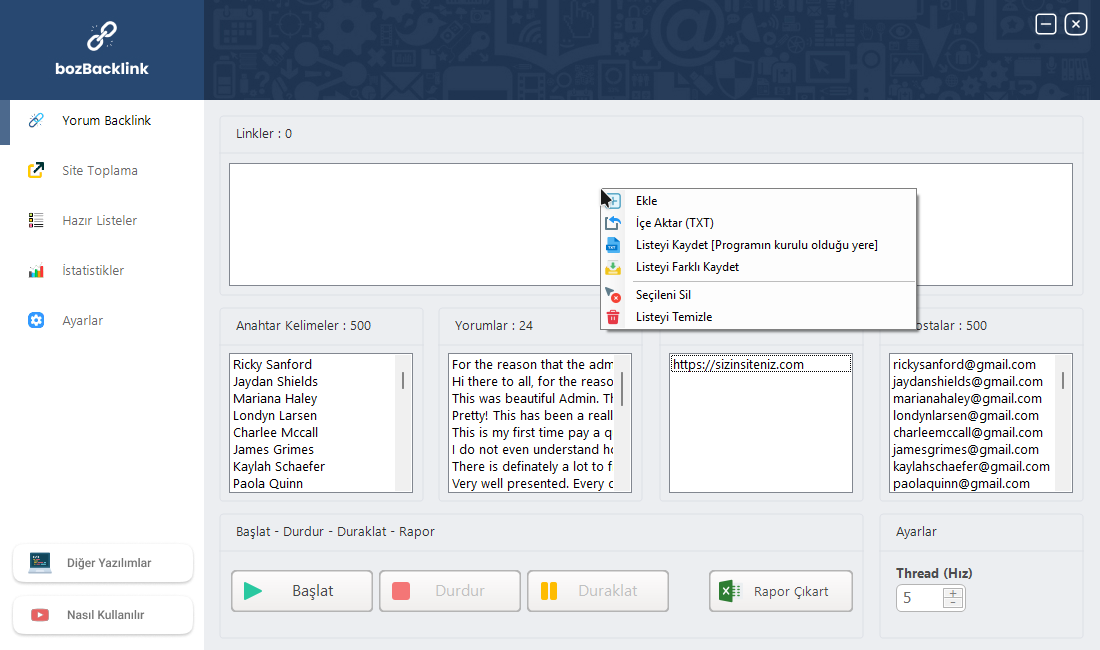
bozBacklink programının ana çalışma ekranı; belirlediğiniz WordPress tabanlı web sitelerindeki yorum alanlarına, hazırladığınız yorum metniyle birlikte site bağlantınızı göndermenize yardımcı olur.
Hedef Siteleri ve Kendi Sitenizi Yükleyin
Üst taraftaki Linkler listesine sağ tıklayarak yorum yapılacak hedef blog sitelerini ekleyin. Sağ ortadaki Kendi Sitelerimiz alanına ise yorum içinde kullanılacak web sitesi URL adresini ve anahtar kelimeyi (Anchor Text) girin.
Yorumcu ve Şablon Bilgilerini Girin
İsim Listesi kutusuna yorumcu isimlerini, E-postalar kutusuna e-posta adreslerini ve Yorumlar alanına sitelere gönderilecek yorum şablonlarınızı girin. Aynı yorumun sürekli tekrar etmemesi için birden fazla yorum metni hazırlayın.
Hızı Belirleyin ve Gönderimi Başlatın
Bilgisayarınızın performansına ve internet hızınıza göre sağ alttaki Hız Ayarı sürgüsünü ayarlayın. Başlat butonuna bastığınızda program hedef siteleri sırayla ziyaret eder ve uygun yorum alanlarına hazırladığınız verilerle gönderim dener. İşlem bittiğinde Rapor Çıkart butonuyla sonuçları Excel, JSON veya TXT olarak kaydedebilirsiniz.
Site Toplama (Scraper) Özelliği
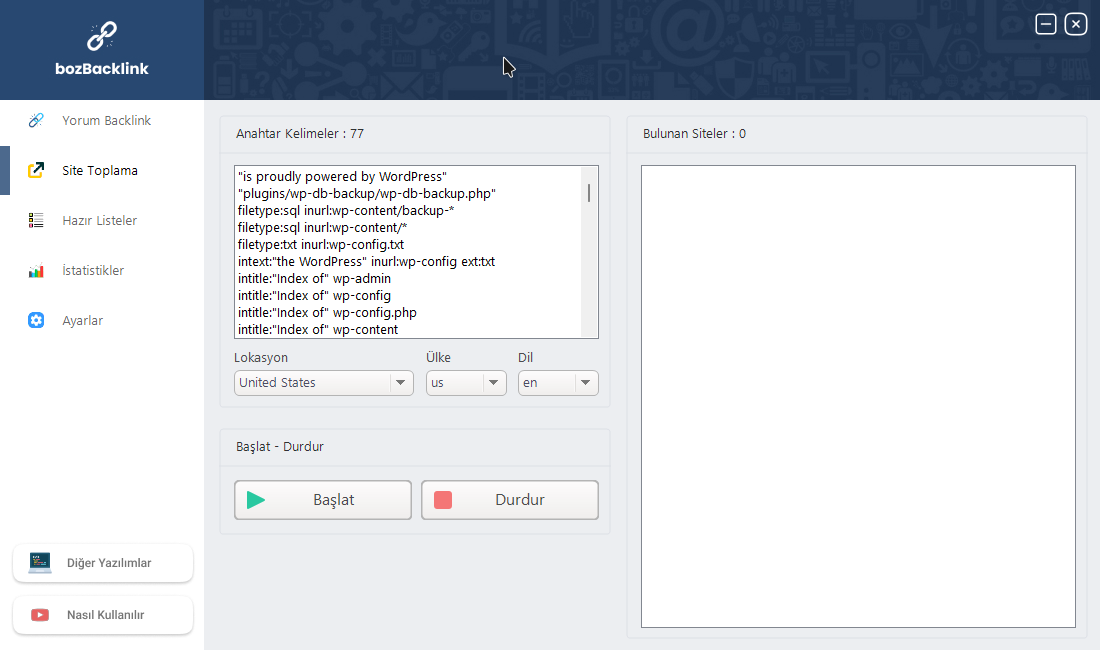
bozBacklink, belirlediğiniz anahtar kelimelere göre arama sonuçlarını tarayarak yorum yapılabilecek hedef site adaylarını toplamanıza yardımcı olan bir site toplama modülü içerir.
Serper.dev API Gereksinimi: Bu özelliğin çalışabilmesi için Ayarlar sekmesinden geçerli bir serper.dev API Key anahtarı tanımlamış olmanız zorunludur.
Anahtar Kelimeleri Tanımlayın
Sol taraftaki listeye sağ tıklayarak İçe Aktar seçeneği ile anahtar kelime listenizi yükleyin veya tek tek ekleyin. Bu kelimeler arama motorlarında sorgulanacak sorgu kalıplarını belirler.
Lokasyon & Dil Filtrelerini Ayarlayın
Hedeflediğiniz sitelerin coğrafi konumuna göre Lokasyon, Ülke ve Dil seçimlerini yapın. Bu sayede sadece belirlediğiniz dildeki web siteleri hedeflenir.
Taramayı Başlatın ve Listeyi Aktarın
Başlat butonuna tıklayarak aramayı başlatın. Toplanan siteler sağ tarafta listelenir. İşlem bittiğinde bu listeyi ana ekrandaki gönderim listesine aktarabilir ve uygun sitelerde yorum gönderimi deneyebilirsiniz.
Hazır Backlink Listeleri Özelliği
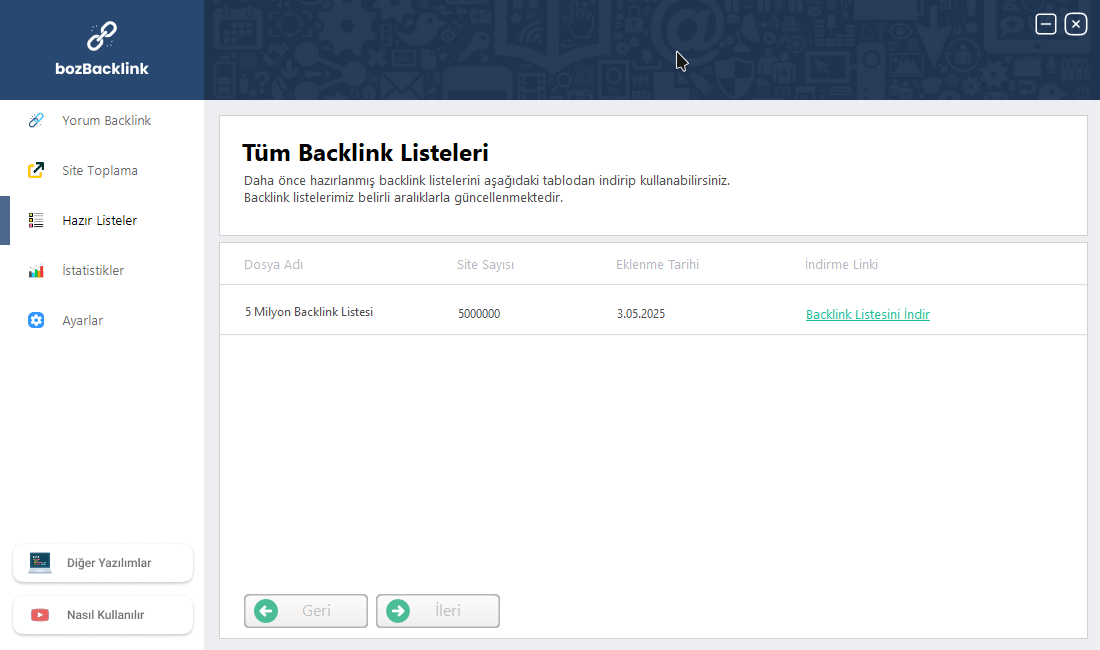
bozBacklink programında, yorum gönderimi için kullanılabilecek hazır site listeleri bulunur. Bu listeler site arama sürecini kısaltır; yine de gönderimden önce listeyi ve hedef siteleri kontrol etmeniz önerilir.
Hazır Listeleri Listeleyin
Programdaki Hazır Listeler sekmesine geçiş yaparak sistemde güncel olarak paylaşılan tüm backlink listelerini, site adetlerini ve kategorilerini görüntüleyin.
Listeyi İndirin ve Aktarın
Kullanmak istediğiniz listenin yanındaki indirme butonuna tıklayın. Program, listeyi tarayıcınızda açar. Listeyi açılan tarayıcıda sağ tıklayıp .txt olarak indirebilirsiniz. İndirdiğiniz listeyi programa aktarabilirsiniz.
Çalışmayı Başlatın
Listeler aktarıldıktan sonra yorum şablonlarınızı ve site bilgilerinizi girerek gönderim işlemini başlatabilirsiniz.
Gönderim İstatistikleri ve Log Takibi
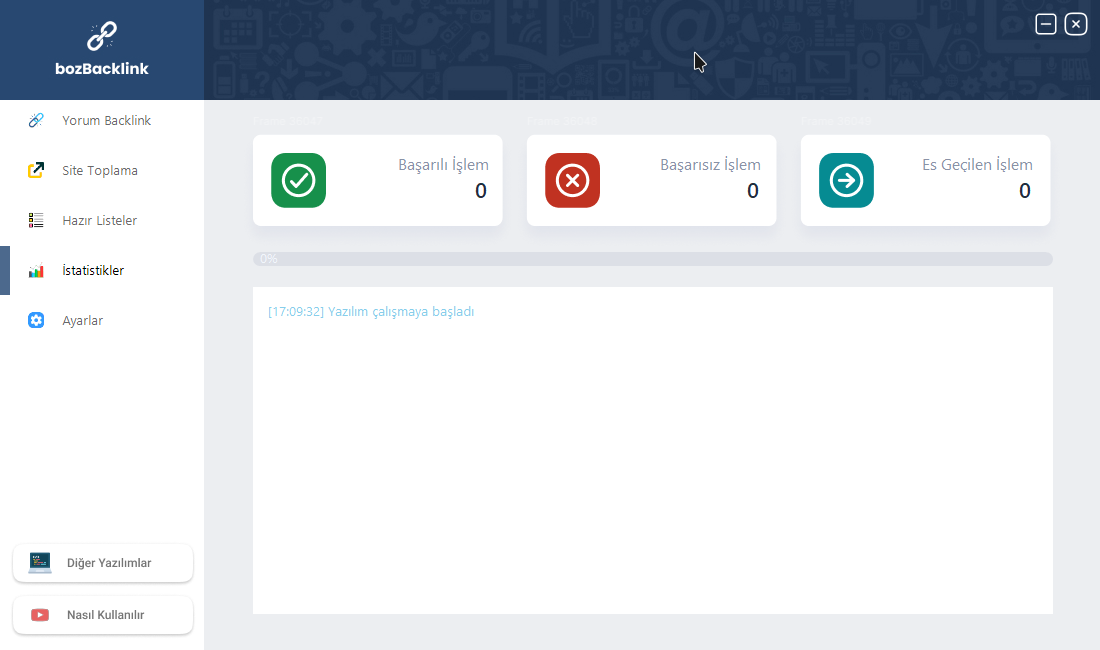
bozBacklink programı, başlattığınız her backlink gönderim kampanyasını anlık olarak izleyebilmeniz için gerçek zamanlı bir istatistik ve işlem takip günlüğü (log) sunar.
Başarılı Gönderimler
WordPress sitelerine gönderilen ve program tarafından başarılı olarak işaretlenen yorumların toplam adetini canlı olarak takip edin.
Başarısız & Es Geçilenler
Bağlantı sorunları yaşayan veya kara listede olduğu için işlem yapılmadan atlanan sitelerin adetini süzün.
Detaylı Zaman Günlüğü
Konsol günlüğü üzerinde, programın yaptığı her işlemin tarih ve saat detaylarıyla birlikte live logs (akış kayıtları) listelenir.
Kampanya İstatistiklerini İzleyin
Sayfanın sol sütununda yer alan sayaçlar üzerinden başarılı, başarısız ve es geçilen işlemlerin anlık oranını takip edin.
Canlı Konsol Akışını Takip Edin
Tarih ve saat bazında hangi sitelere ne tür yorumlar gönderildiğini veya nerede hata alındığını anlık konsol kayıtlarından okuyun.
Çalışma Sonuçlarını Değerlendirin
Gönderim bitiminde veya duraklatıldığında, log kayıtlarını inceleyerek hedef listelerinizin kalitesini analiz edebilir ve gelecek çalışmalarınızı optimize edebilirsiniz.
Ayarlar ve Lisans Yönetimi
bozBacklink programının ayarlar sekmesi; çalışma kriterlerini kişiselleştirmenizi, arama motoru entegrasyonlarını yapmanızı ve lisans durumunuzu canlı olarak kontrol etmenizi sağlar.
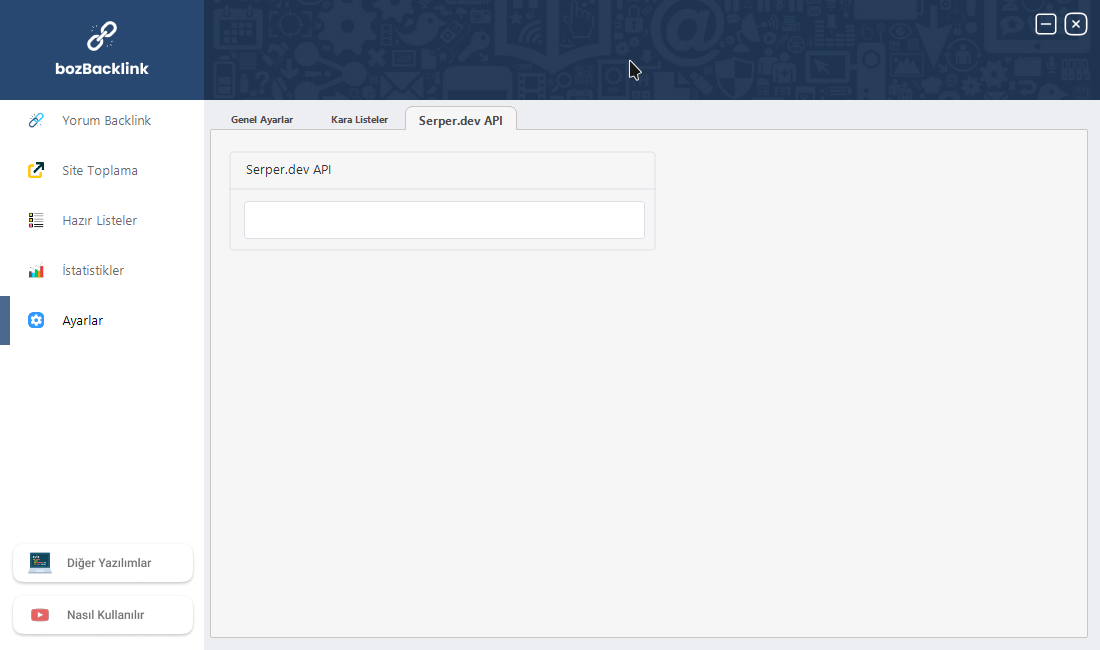
Serper.dev API Ayarı
Arama motoru sorgularını daha düzenli çalıştırmak için serper.dev web sitesinden alacağınız API Key anahtarınızı ayarlar alanından girip kaydedebilirsiniz.
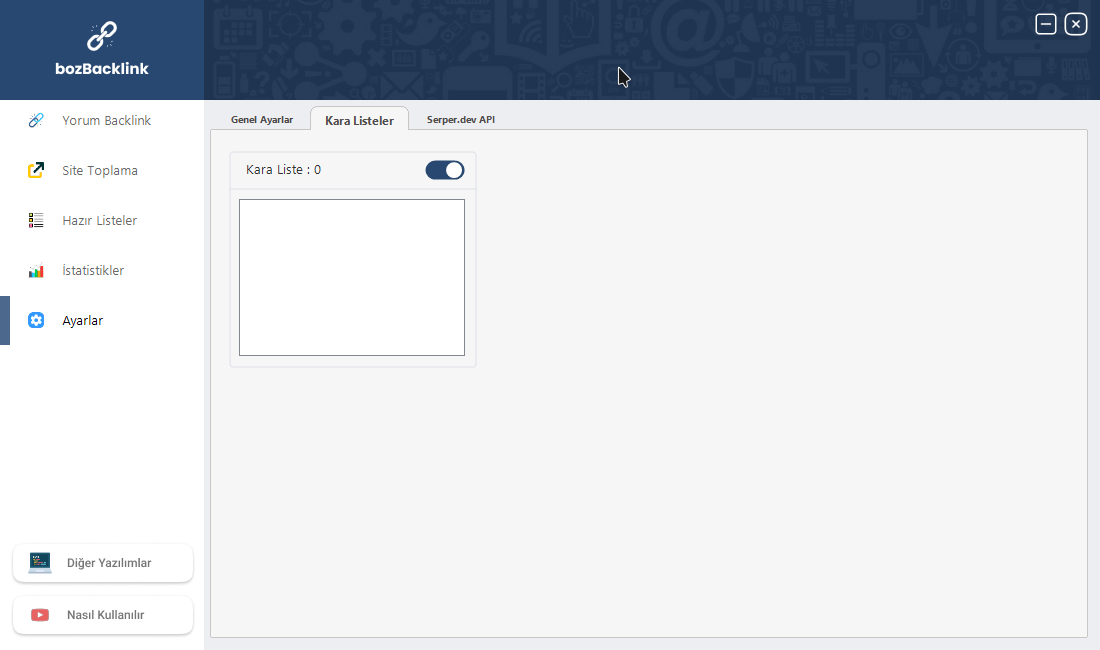
Kara Liste (Blacklist)
Yorum gönderilmesini istemediğiniz siteleri filtrelemek için kara listeyi kullanabilirsiniz. Sağ tıklayıp Temizle seçeneğiyle listeyi sıfırlayabilir, veri aktarabilir veya filtrelemeyi tamamen kapatabilirsiniz.
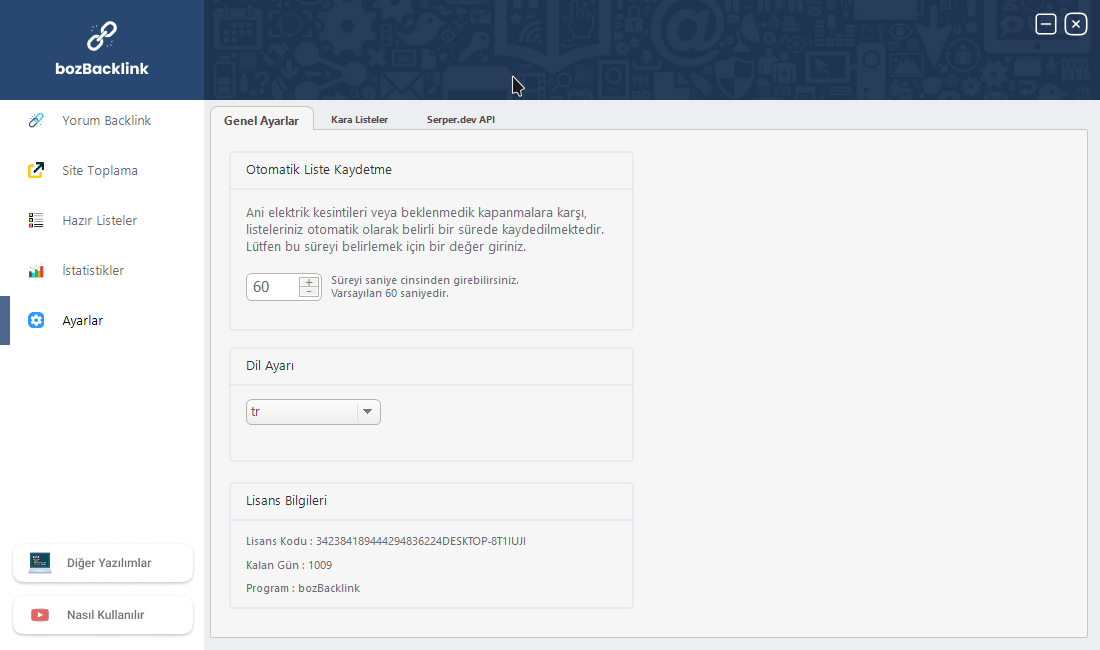
Genel & Lisans Ayarları
Program dilini değiştirebilir, Otomatik Liste Kaydet gibi sistem seçeneklerini aktifleştirebilir ve güncel lisans sürenizi / bilgilerini takip edebilirsiniz.
API Bilgilerini Tanımlayın
serper.dev üzerinden ücretsiz veya ücretli hesap oluşturarak alacağınız API Key'inizi kopyalayıp programa yapıştırın ve kaydedin. Bu sayede tarama işlemleri sorunsuz yürütülecektir.
Kara Liste Filtresini Yönetin
Yorum yapılması yasaklı olan siteleri kara listeye aktarın. Listeyi devre dışı bırakmak veya temizlemek için sağ tık menüsünü kullanın.
Lisans Durumunu Kontrol Edin
Sağ taraftaki lisans bilgi panelinden lisansınızın kalan gün sayısını ve paket özelliklerini anlık olarak takip edebilirsiniz.
Kullanım İpuçları
bozBacklink ile yorum gönderimi ve site toplama işlemlerini daha düzenli yapmak için şu pratik önerilere dikkat edin:
1
İçerik Çeşitliliği (Spintax)
Aynı yorumun sürekli tekrar etmemesi için yorum şablonlarınızı alternatifli ifadelerle hazırlayın.
2
Anchor Text Seçimi
Yorum içinde kullanacağınız site bağlantısını eklerken anchor text alanına ilgili ve anlaşılır bir ifade yazın.
3
Yorumcu Havuzu
Yorum gönderimlerinde aynı bilgilerin sürekli tekrar etmemesi için İsim Listesi, E-posta ve Yorum alanlarına birden fazla alternatif ekleyin.
4
Hız Ayarı Seçimi
Hedef sitelerin yanıt durumuna ve internet hızınıza göre hız ayarını çok agresif olmayacak şekilde belirleyin.
5
Serper.dev API ile Site Toplama
Programın entegre Scraper modülüyle yeni WordPress blogları toplamak için geçerli bir Serper Dev API Key tanımlayın.
6
Lokasyon & Dil Filtreleri
Arama motorlarından hedef web sitelerini toplarken, sitelerin coğrafi konumuna göre Lokasyon, Ülke ve Dil seçimlerini doğru yapın.
7
Hazır Listeler Kısayolu
Yeni site aramakla vakit kaybetmek istemiyorsanız, "Hazır Listeler" sekmesindeki kaynak listelerini indirip kontrol edin.
8
Kara Liste Filtreleme
Yorum yapılmasını istemediğiniz veya sürekli hata veren siteleri kara listeye ekleyerek sonraki gönderimlerde atlayın.
9
Yönetici Yetkileri
Ayar kaydetme veya veritabanı yazma sorunu yaşarsanız programı "Yönetici Olarak Çalıştır" seçeneğiyle başlatmayı deneyin.
10
Güç & Uyku Ayarları
Uzun süreli otomatik yorum gönderim kampanyalarınızın kesilmemesi için bilgisayarın uyku modunu kapatın.
Sistem Gereksinimleri
Programı sorunsuz kullanmak için önerilen sistem gereksinimleri:
| Bileşen | Minimum Gereksinim | Önerilen Gereksinim |
|---|---|---|
| İşletim Sistemi | Windows 10 (64-bit) | Windows 11 (64-bit) |
| Bellek (RAM) | 4 GB RAM | 8 GB RAM veya üzeri |
| Gerekli Yazılımlar | Google Chrome (Güncel Sürüm) | Google Chrome & .NET Framework 4.8+ |
| İnternet Bağlantısı | Stabil ADSL / VDSL Hızı | Fiber / Yüksek Hızlı İnternet |
Sıkça Sorulan Sorular (S.S.S.)
Programlarımızın kullanımı sırasında en sık karşılaşılan genel sorular ve çözümleri aşağıda listelenmiştir:
Programı açmaya çalışırken Windows SmartScreen veya Antivirüs uyarısı alıyorum, ne yapmalıyım?
Masaüstü otomasyon programlarımız herhangi bir zararlı kod içermemektedir. Ancak lisanslama ve web tarayıcı otomasyonu (Selenium/Puppeteer vb.) kütüphaneleri kullandığı için antivirüs yazılımları veya Windows SmartScreen bunları hatalı şekilde (False Positive) uyarabilir. Bu durumla karşılaştığınızda uyarı ekranından "Yine de çalıştır" seçeneğini seçebilir veya kullandığınız antivirüs programında exe dosyasına "Dışlama/Güvenli" izni verebilirsiniz.
"Tarayıcı Aç" dediğimde Google Chrome açılmıyor veya aniden kapanıyor, nedeni nedir?
Bu sorun çoğunlukla Google Chrome güncellendiğinde programın kullandığı ChromeDriver sürücüsünün eski kalmasından kaynaklanır. Programda "ChromeDriver'ı Güncelle" butonu varsa önce bu butonu kullanın; sorun devam ederse programı yeniden başlatıp tekrar deneyin.
Programı açık bırakıp bilgisayar başından ayrıldığımda işlemler bir süre sonra duruyor, neden?
Bilgisayarınız belirli bir süre hareketsiz kaldığında otomatik olarak "Uyku Modu" (Sleep Mode) veya "Hazırda Beklet" moduna geçebilir. Bilgisayar uykuya girdiğinde internet bağlantısı kesilir ve programın çalışma döngüsü askıya alınır. Uzun süren işlemlerde programın yarıda kalmaması için Windows Güç ve Uyku Ayarları bölümünden "Bilgisayarı uyku moduna geçir" seçeneğini "Hiçbir zaman" olarak ayarlayabilirsiniz.
Aynı bilgisayarda programı birden fazla hesap için eş zamanlı çalıştırabilir miyim?
Evet. Sahip olduğunuz lisans adeti limitleri elverdiği sürece, program klasörünü bilgisayarınızda farklı konumlara kopyalayarak (Örn: C:/Program-1 ve C:/Program-2 şeklinde) aynı anda birden fazla bağımsız kopya çalıştırabilir, bu sayede her pencerede farklı bir hesapla çalışabilirsiniz.
Programın bazı ayarları kaydetmeme veya veritabanı hatası verme durumunda ne yapılmalıdır?
Windows işletim sistemlerinde programların klasör oluşturma, veri kaydetme ve veritabanı okuma/yazma izinleri kısıtlanabilmektedir. Yetki kaynaklı kayıt, dosya okuma veya klasör oluşturma sorunları yaşıyorsanız programı başlatırken kısayoluna veya .exe dosyasına sağ tıklayıp "Yönetici Olarak Çalıştır" seçeneğini deneyin.
Lisans aktivasyonu sırasında sorun yaşıyorum, kod doğrulanamıyor. Çözümü nedir?
Programlarımızda lisans aktivasyonu için programın arayüzde ürettiği cihaz kodunu kopyalayıp web sitemizdeki müşteri panelinden aktif etmeniz gerekmektedir. Eğer aktivasyon sırasında hata alıyorsanız, bilgisayar kullanıcı adınızda veya işletim sistemi detaylarınızda Türkçe karakter (ş, ç, ğ, ı, ö, ü) bulunması, cihaz kodu oluşturulurken karakter kodlaması hatasına yol açıyor olabilir. Bu durumda müşteri panelinizden destek talebi açarak teknik ekibimizden manuel aktivasyon talep edebilirsiniz.
Program açılıyor fakat "Sunucu bağlantısı başarısız" hatası alıyorum, ne yapmalıyım?
Bu sorun genellikle internet servis sağlayıcınızın "Güvenli İnternet" profili (aile filtresi), güvenlik duvarı kısıtlamaları veya geçici DNS sorunlarından kaynaklanır. Bilgisayarınızın DNS ayarlarını değiştirmeyi (Örn: Google DNS: 8.8.8.8 / 8.8.4.4 veya Cloudflare: 1.1.1.1) deneyebilir ya da internet sağlayıcınızın müşteri hizmetlerini arayarak profilinizi standart internete çekebilirsiniz.
Program Mac (macOS) veya Linux işletim sistemlerinde çalışır mı?
Programlarımız Windows işletim sistemleriyle (Windows 10 ve 11) yerel olarak uyumlu exe formatındadır; macOS veya Linux sistemlerinde doğrudan çalışmazlar. Mac veya Linux kullanıyorsanız programı çalıştırmak için Windows yüklü bir sanal makine ya da Windows tabanlı bir uzak masaüstü/VDS ortamı kullanmanız gerekir.
Destek ve Teknik Yardım
Programın kurulumu, lisans işlemleri veya kullanım aşamasında herhangi bir sorun yaşarsanız teknik destek ekibimiz size yardımcı olmaktan memnuniyet duyacaktır:
WhatsApp Destek Hattı
Tüm soru ve sorunlarınız için doğrudan +90 537 498 08 87 numaralı WhatsApp hattımız üzerinden hızlıca iletişime geçebilirsiniz.
Uzak Masaüstü Bağlantısı
Çözülemeyen teknik sorunlarda, destek ekibimiz gerekli görürse AnyDesk uygulaması üzerinden bilgisayarınıza uzaktan bağlanarak sorunu doğrudan çözebilir.