
Bu kılavuzu videolu anlatımla takip edebilir veya aşağıdaki yazılı adımlarla devam edebilirsiniz.
gFast – Google Numara ve Mail Toplama Kullanım Kılavuzu
Videolu Anlatım
Arama Motorlarından Veri İşleme Özelliği
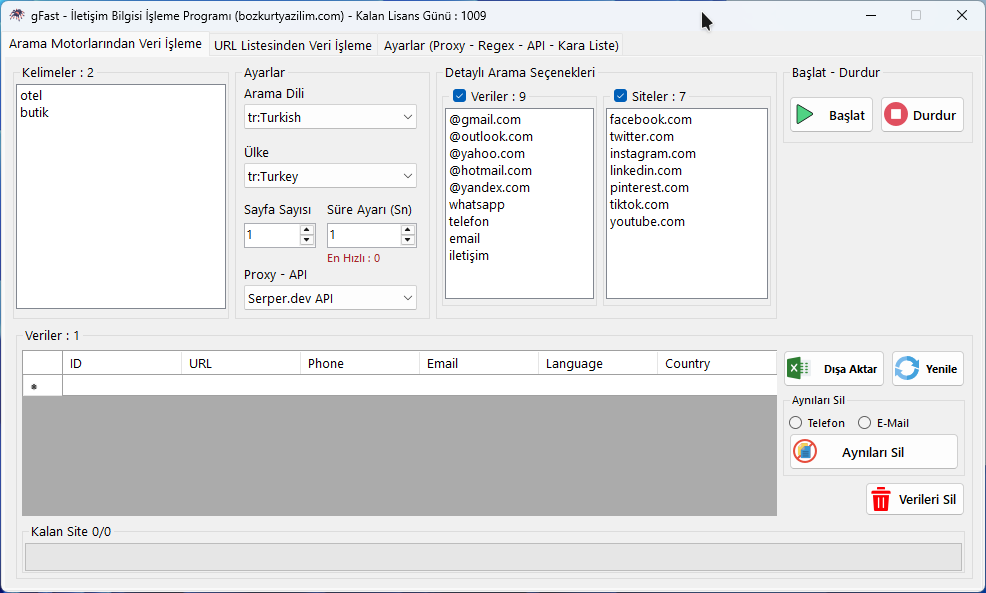
gFast programının bu ana modülü; Google üzerinde belirlediğiniz anahtar kelimelerle arama sorguları üreterek çıkan web sitelerinden telefon numaraları ve e-posta adreslerini otomatik olarak toplar.
Arama Parametreleri
Aranacak anahtar kelimeleri (örn: "otel", "butik") ekleyin. Arama dili, hedef ülke, taranacak arama motoru sayfa sayısı ve gecikme (delay) sürelerini belirleyin.
Dork Entegrasyonu (Siteler & Veriler)
Kelimelerle birlikte sosyal platformları (örn: site:facebook.com) ve veri formatlarını (örn: @gmail.com) harmanlayarak arama motoru sorgularını daha hedefli hale getirebilirsiniz.
serper.dev Tavsiyesi
Arama motoru bağlantısı için Google API, serper.dev veya proxy kaynakları seçilebilir. Daha düzenli arama sonucu almak için serper.dev entegrasyonu kullanılabilir.
Kelimeleri ve Dorkları Girin
Sol taraftaki Kelimeler kutusuna anahtar kelimelerinizi girin. Veriler kısmına hedeflenen mail kalıplarını, Siteler kısmına ise arama kısıtlaması yapmak istediğiniz platform dorklarını (örn: twitter.com) ekleyin.
Arama Ayarlarını Yapıp Başlatın
Dil, ülke ve sayfa sınırlarını girin. API kaynağı olarak serper.dev'i seçip Başlat butonuna tıklayın. Program sorguları otomatik harmanlayarak arama motorlarında taramaya başlayacaktır.
Kazınan Bilgileri İnceleyin ve Kaydedin
Taranan sayfalardaki telefon numarası ve e-postalar sağdaki tabloda canlı listelenir. İşlem sonunda verileri temizleyip Excel, JSON veya TXT olarak bilgisayarınıza indirebilirsiniz.
URL Listesinden Veri İşleme
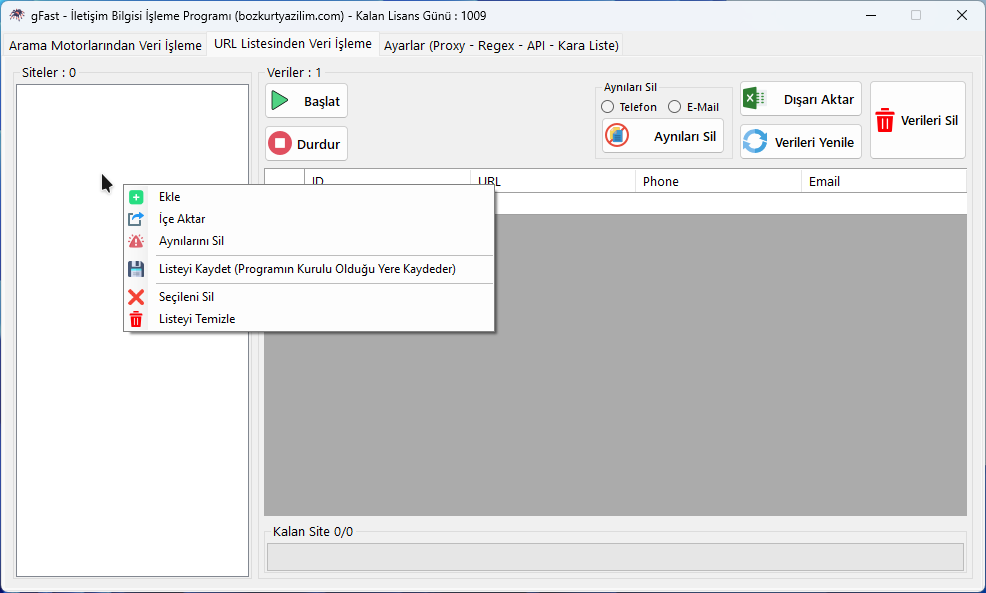
gFast programının bu modülü; elinizde hazır bulunan web site listelerinden (URL listesi) toplu ve hızlı bir şekilde telefon numarası ve e-posta adresi kazımanızı (scrape) sağlar.
Web Site Listesini Yükleyin
Sol sütunda yer alan Siteler kutusuna, veri taraması yapmak istediğiniz domain/URL listesini sağ tıklayıp İçe Aktar seçeneği ile veya kopyala-yapıştır yaparak aktarın.
Otomatik Taramayı Başlatın
Başlat butonuna basın. Program, listedeki tüm web sitelerini sırayla ziyaret ederek arka planda kod yapılarını tarar, aktif RegEx tanımlarına uygun telefon numarası ve e-postaları yakalayarak sağdaki veri tablosunda canlı olarak listeler.
Verileri İnceleyin ve Kaydedin
Toplanan verileri tekrarlardan arındırmak için Aynıları Sil butonunu kullanabilirsiniz. İşlem tamamlandığında Dışarı Aktar butonuna tıklayarak süzülen mail ve numara listesini Excel (XLSX), JSON veya TXT formatında bilgisayarınıza indirebilirsiniz.
Ayarlar (Regex - API - Kara Liste - Proxy)
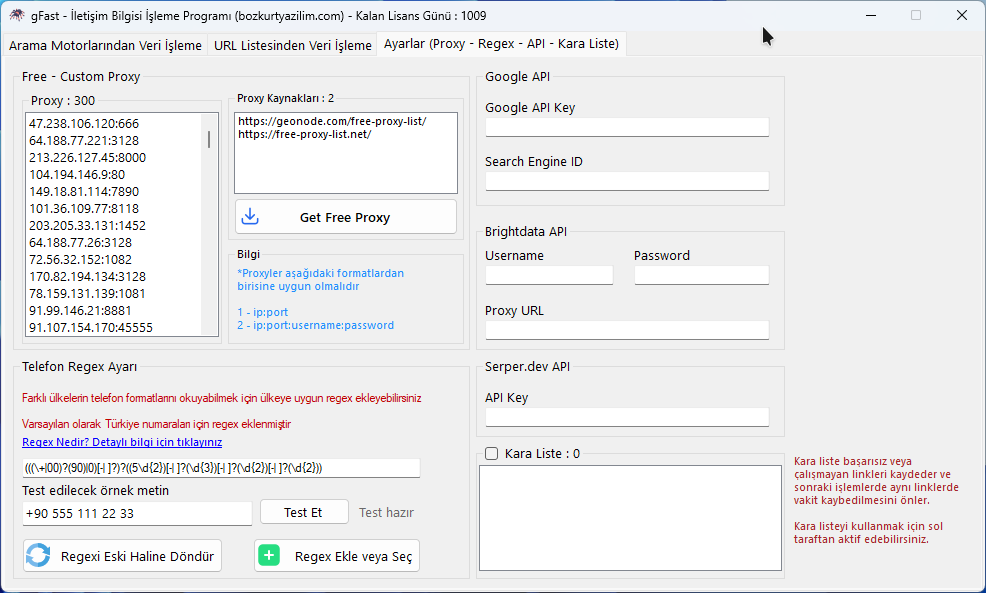
gFast programının ayarlar sekmesi, Google aramalarında kullanılacak API servislerini entegre etmenize, ülkelerin numara formatlarına göre Regex filtreleri test etmenize, kara listeyi yönetmenize ve ücretsiz proxy toplamanıza olanak tanıyan kapsamlı kontrol panelidir.
Ücretsiz Proxy Toplayıcı
Programın proxy kaynakları üzerinden proxy listeleri toplayabilir, toplanan proxyleri test edip süzerek veri çekim süreçlerinde kullanabilirsiniz.
Gelişmiş RegEx Tanımları
Telefon numarası formatları ülkeden ülkeye değişir. Program içindeki RegEx (düzenli ifade) test kutusunu kullanarak özel kurallar yazabilir, bunları kayıt altına alabilir ve işlem öncesinde test edebilirsiniz.
API & Kara Liste Entegrasyonları
Google Arama motorundan sorgu yapabilmek için Google API, Bright Data proxy veya en pratik arama çözümü olan serper.dev API bilgilerinizi bu sekmeden kaydedebilirsiniz.
RegEx Tanımını Belirleyin ve Test Edin
Hedef ülkenin numara biçimine uygun olan RegEx kalıbını ekleyin veya seçin. Yan taraftaki test kutusuna örnek bir web metni yapıştırarak "Test Et" butonuna tıklayın. Doğru eşleşmeleri listede canlı görün.
API Key Bilgilerinizi Kaydedin
Google API (Key + Engine ID) veya serper.dev API Key bilginizi girip kaydedin. En stabil ve hızlı arama sonuçları için Serper Dev servisinin kullanılması önerilmektedir.
Proxy & Kara Liste Ayarlarını Kontrol Edin
Veri çekimi sırasında hata veren veya işlem yapılamayan linkleri kara listeye ekleyerek sonraki taramaların daha düzenli ilerlemesini sağlayın. Proxy kullanacaksanız önce test ederek çalışan proxyleri ayırın.
Kullanım İpuçları
gFast ile arama ve veri toplama işlemlerini daha düzenli yapmak için şu pratik önerilere dikkat edin:
1
Dork ve Kelime Harmanlama
Kelimeler, Veriler ve Siteler kutularını dorklar (site:facebook.com, @gmail.com vb.) ile harmanlayarak arama sorgularını daha hedefli hale getirin.
2
serper.dev API Kullanımı
Google arama sonuçlarını daha istikrarlı işlemek için Serper Dev API Key tanımlamanız önerilir.
3
Dil ve Ülke Filtrelemesi
Hedeflediğiniz kitleye daha hızlı ulaşmak ve alakasız verileri elemek için arama yapmadan önce arama dili ve hedef ülke ayarlarını doğru yapılandırın.
4
RegEx Numara Filtresi
Hedef ülkenin numara formatına göre Regex kalıbını seçin ve test kutusuna metin yapıştırarak doğru eşleştiğini doğrulamadan işleme başlamayın.
5
URL Listesinden Veri Çekme
Elinizde hazır web siteleri varsa, siteleri içe aktarıp doğrudan site kodlarından veri kazımayı tetikleyin.
6
Mükerrer Kayıt Temizliği
Veri çekme bittiğinde "Aynıları Sil" butonunu kullanarak yinelenen numaraları ve mailleri tek tıkla temizleyin.
7
Kara Liste Kontrolü
Veri çekimi sırasında hata veren veya veri çekilemeyen linkleri otomatik ya da manuel olarak kara listeye ekleyerek sonraki taramaları hızlandırın.
8
Yönetici Yetkileri
Ayar ve log dosyalarının doğru kaydedilmesi için programı "Yönetici Olarak Çalıştır" seçeneğiyle açın.
9
Güç & Uyku Ayarları
Taramaların durmaması için Windows güç ayarlarından bilgisayarın uyku modunu "Hiçbir zaman" olarak değiştirin.
10
Güvenli İnternet Filtresi
İnternet sağlayıcınızdaki güvenli internet filtrelerini devre dışı bırakın; aksi takdirde arama istekleri engellenebilir.
Sistem Gereksinimleri
Programı sorunsuz kullanmak için önerilen sistem gereksinimleri:
| Bileşen | Minimum Gereksinim | Önerilen Gereksinim |
|---|---|---|
| İşletim Sistemi | Windows 10 (64-bit) | Windows 11 (64-bit) |
| Bellek (RAM) | 4 GB RAM | 8 GB RAM veya üzeri |
| Gerekli Yazılımlar | Google Chrome (Güncel Sürüm) | Google Chrome & .NET Framework 4.8+ |
| İnternet Bağlantısı | Stabil ADSL / VDSL Hızı | Fiber / Yüksek Hızlı İnternet |
Sıkça Sorulan Sorular (S.S.S.)
Programlarımızın kullanımı sırasında en sık karşılaşılan genel sorular ve çözümleri aşağıda listelenmiştir:
Programı açmaya çalışırken Windows SmartScreen veya Antivirüs uyarısı alıyorum, ne yapmalıyım?
Masaüstü otomasyon programlarımız herhangi bir zararlı kod içermemektedir. Ancak lisanslama ve web tarayıcı otomasyonu (Selenium/Puppeteer vb.) kütüphaneleri kullandığı için antivirüs yazılımları veya Windows SmartScreen bunları hatalı şekilde (False Positive) uyarabilir. Bu durumla karşılaştığınızda uyarı ekranından "Yine de çalıştır" seçeneğini seçebilir veya kullandığınız antivirüs programında exe dosyasına "Dışlama/Güvenli" izni verebilirsiniz.
"Tarayıcı Aç" dediğimde Google Chrome açılmıyor veya aniden kapanıyor, nedeni nedir?
Bu sorun çoğunlukla Google Chrome güncellendiğinde programın kullandığı ChromeDriver sürücüsünün eski kalmasından kaynaklanır. Programda "ChromeDriver'ı Güncelle" butonu varsa önce bu butonu kullanın; sorun devam ederse programı yeniden başlatıp tekrar deneyin.
Programı açık bırakıp bilgisayar başından ayrıldığımda işlemler bir süre sonra duruyor, neden?
Bilgisayarınız belirli bir süre hareketsiz kaldığında otomatik olarak "Uyku Modu" (Sleep Mode) veya "Hazırda Beklet" moduna geçebilir. Bilgisayar uykuya girdiğinde internet bağlantısı kesilir ve programın çalışma döngüsü askıya alınır. Uzun süren işlemlerde programın yarıda kalmaması için Windows Güç ve Uyku Ayarları bölümünden "Bilgisayarı uyku moduna geçir" seçeneğini "Hiçbir zaman" olarak ayarlayabilirsiniz.
Aynı bilgisayarda programı birden fazla hesap için eş zamanlı çalıştırabilir miyim?
Evet. Sahip olduğunuz lisans adeti limitleri elverdiği sürece, program klasörünü bilgisayarınızda farklı konumlara kopyalayarak (Örn: C:/Program-1 ve C:/Program-2 şeklinde) aynı anda birden fazla bağımsız kopya çalıştırabilir, bu sayede her pencerede farklı bir hesapla çalışabilirsiniz.
Programın bazı ayarları kaydetmeme veya veritabanı hatası verme durumunda ne yapılmalıdır?
Windows işletim sistemlerinde programların klasör oluşturma, veri kaydetme ve veritabanı okuma/yazma izinleri kısıtlanabilmektedir. Yetki kaynaklı kayıt, dosya okuma veya klasör oluşturma sorunları yaşıyorsanız programı başlatırken kısayoluna veya .exe dosyasına sağ tıklayıp "Yönetici Olarak Çalıştır" seçeneğini deneyin.
Lisans aktivasyonu sırasında sorun yaşıyorum, kod doğrulanamıyor. Çözümü nedir?
Programlarımızda lisans aktivasyonu için programın arayüzde ürettiği cihaz kodunu kopyalayıp web sitemizdeki müşteri panelinden aktif etmeniz gerekmektedir. Eğer aktivasyon sırasında hata alıyorsanız, bilgisayar kullanıcı adınızda veya işletim sistemi detaylarınızda Türkçe karakter (ş, ç, ğ, ı, ö, ü) bulunması, cihaz kodu oluşturulurken karakter kodlaması hatasına yol açıyor olabilir. Bu durumda müşteri panelinizden destek talebi açarak teknik ekibimizden manuel aktivasyon talep edebilirsiniz.
Program açılıyor fakat "Sunucu bağlantısı başarısız" hatası alıyorum, ne yapmalıyım?
Bu sorun genellikle internet servis sağlayıcınızın "Güvenli İnternet" profili (aile filtresi), güvenlik duvarı kısıtlamaları veya geçici DNS sorunlarından kaynaklanır. Bilgisayarınızın DNS ayarlarını değiştirmeyi (Örn: Google DNS: 8.8.8.8 / 8.8.4.4 veya Cloudflare: 1.1.1.1) deneyebilir ya da internet sağlayıcınızın müşteri hizmetlerini arayarak profilinizi standart internete çekebilirsiniz.
Program Mac (macOS) veya Linux işletim sistemlerinde çalışır mı?
Programlarımız Windows işletim sistemleriyle (Windows 10 ve 11) yerel olarak uyumlu exe formatındadır; macOS veya Linux sistemlerinde doğrudan çalışmazlar. Mac veya Linux kullanıyorsanız programı çalıştırmak için Windows yüklü bir sanal makine ya da Windows tabanlı bir uzak masaüstü/VDS ortamı kullanmanız gerekir.
Destek ve Teknik Yardım
Programın kurulumu, lisans işlemleri veya kullanım aşamasında herhangi bir sorun yaşarsanız teknik destek ekibimiz size yardımcı olmaktan memnuniyet duyacaktır:
WhatsApp Destek Hattı
Tüm soru ve sorunlarınız için doğrudan +90 537 498 08 87 numaralı WhatsApp hattımız üzerinden hızlıca iletişime geçebilirsiniz.
Uzak Masaüstü Bağlantısı
Çözülemeyen teknik sorunlarda, destek ekibimiz gerekli görürse AnyDesk uygulaması üzerinden bilgisayarınıza uzaktan bağlanarak sorunu doğrudan çözebilir.