instaData - Numara ve Mail Toplama Kullanım Kılavuzu

Numara ve Mail Toplama Özelliği

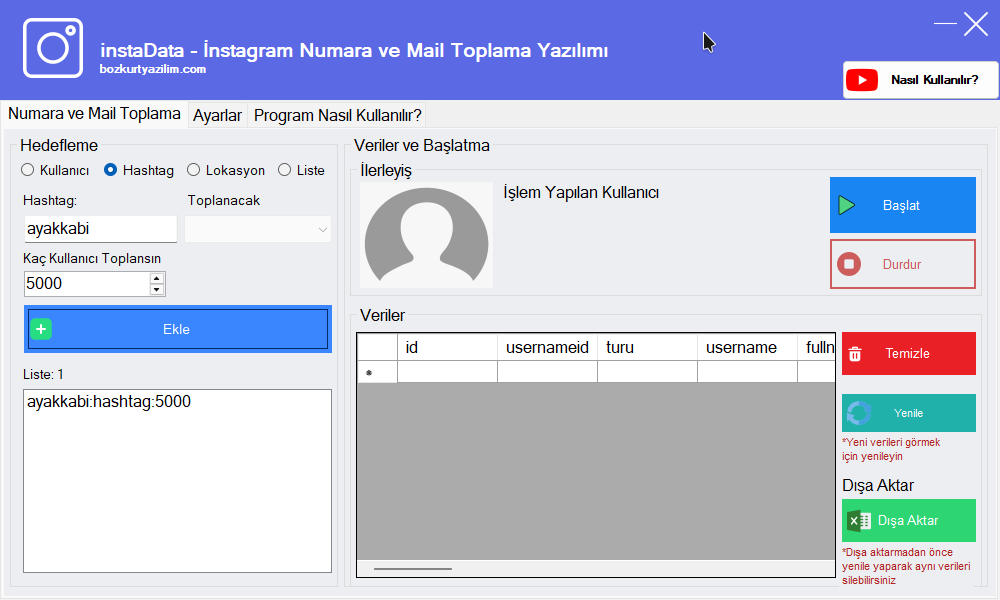
instaData programının ana çalışma sekmesidir. Instagram üzerindeki profilleri, etiketleri (hashtag) ve lokasyon sayfalarını hedefleyerek, kullanıcıların biyografi açıklamalarından, profil iletişim detaylarından ve gönderilerinden telefon numarası ile e-posta bilgilerini toplar.

Farklı Hedefleme Seçenekleri

Taramalarınızı Kullanıcı (Takipçi/Takip Ettikleri), Hashtag, Lokasyon veya hazır Liste (kullanıcı adı listesi) üzerinden yürütebilirsiniz.

Otomatik Kombinasyon Havuzu

Hedefler listeye veri:tür:adet formatında (örn: bozkurtyazilim:Takipçileri:500) eklenir. Program, hedefleri sırayla ve güvenli gecikmelerle işler.

Dinamik Veri Paneli

Çekilen kullanıcıların detayları tabloda anlık listelenir. Yenile butonu tekrarları temizler, Dışa Aktar butonu ise sonuçları kaydeder.

Hedeflerinizi Belirleyin ve Ekleyin

Numara ve Mail Toplama sekmesine girin. Kullanacağınız toplama türünü (Kullanıcı, Hashtag, Lokasyon veya Liste) seçin. Hedef alanını ve adet sınırını doldurup Ekle butonuna basarak hedefleri işleme hazırlayın.

Taramayı Başlatın

Hedefler listeniz hazırlandıktan sonra Başlat butonuna basın. Program kredi bağlantısını denetleyip kaynaklardan kullanıcıları toplayacak ve her profili bio açıklaması ile iletişim alanları dahil olmak üzere derinlemesine tarayacaktır.

Yenileyin ve Dışa Aktarın

İletişim bilgisi bulunan kayıtları ekranda takip edin. Dışa aktarma yapmadan önce "Yenile" butonuna basarak tekrar kayıtlarını temizleyin. Ardından "Dışa Aktar" butonuyla sonuç listenizi HTML, XLSX veya JSON olarak kaydedin.

Ayarlar ve Kredi Bağlantısı

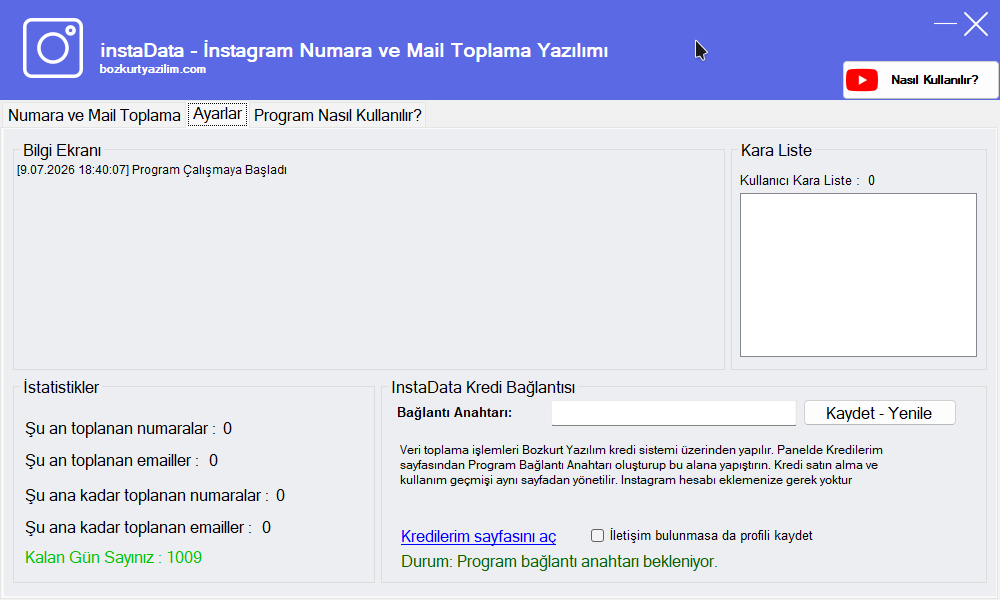
Ayarlar sekmesi, programın arka plan servislerini kontrol etmenizi, güvenli tarama hızlarını ayarlamanızı ve Bozkurt Yazılım kredi sistemi üzerinden hesabınızı bağlamanızı sağlar.

Instagram Hesabı Eklemenize Gerek Yoktur: instaData veri toplama süreçlerini Bozkurt Yazılım kredi altyapısı üzerinden yürütür. Bu sayede kendi Instagram hesaplarınızı ekleyerek spam riskine veya hesap kapanma risklerine maruz kalmazsınız.

Program Bağlantı Anahtarı

Bozkurt Yazılım kullanıcı panelindeki Kredilerim sayfasından oluşturacağınız Bağlantı Anahtarını buraya kaydedip bağlantınızı aktifleştirin.

Gecikme & Mola Ayarları

Instagram sistemleri tarafından engellenmemek için aramalar arasındaki bekleme sürelerini ve mola limitlerini panelden düzenleyebilirsiniz.

Kullanıcı Kara Listesi

Tarama yapılan her kullanıcı otomatik olarak kara listeye eklenir. Böylece sonraki aramalarınızda aynı hesaplar için krediniz mükerrer olarak harcanmaz.

Detaylı Kullanım Rehberi

instaData programını en verimli şekilde kullanabilmeniz ve olası limitasyonları aşabilmeniz için hazırlanan 13 maddelik kullanım rehberi aşağıda detaylandırılmıştır:

1

Program Bağlantı Anahtarı

Ayarlar sekmesine girin. Program Bağlantı Anahtarı alanına, kullanıcı panelinizde "Kredilerim" sayfasından aldığınız anahtarı yazıp Kaydet butonuna basın. İşlem başlamadan önce program kredi bağlantısını kontrol eder.

2

Hedef Ekleme

Numara ve Mail Toplama sekmesine geçiş yapıp kullanacağınız toplama türünü seçin. Hedef alanını doldurduktan sonra kaç adet veri toplanacağını belirleyin ve Ekle butonuna basarak hedefi listeye gönderin.

3

Profil Takipçileri Toplama

Kullanıcı (Profil) seçeneğini işaretleyip kullanıcı adını yazın. Tür olarak "Takipçileri" seçeneğini belirleyin. Program önce ana profil bilgilerini çeker, ardından takipçi listesini toplayarak tarar.

4

Profil Takip Ettikleri Toplama

Kullanıcı (Profil) seçeneğini işaretleyip kullanıcı adını yazın. Tür olarak "Takip Ettikleri" seçeneğini belirleyin. Program hedef hesabın takip ettiği kullanıcı listesini çekerek sorgular.

5

Hashtag Toplama

Hashtag seçeneğini işaretleyin. Etiketi # işareti olmadan yazın (örn: istanbul, kahve, moda). Program hashtag gönderilerini çeker, gönderiyi paylaşan kullanıcıları bulur ve bu kullanıcıların profil detaylarını sorgulayarak telefon ve mail bilgilerini bio, profil alanları ve gönderi açıklamasında arar.

6

Lokasyon Toplama

Lokasyon seçeneğini işaretleyin. Bu alanda sayısal location id (Konum ID) gerekir. Şehir adı, mekan adı veya standart link yeterli değildir. Örnek format: 123456789:lokasyon:100 şeklinde olmalıdır. Program lokasyondaki gönderileri çeker ve gönderi sahiplerinin profillerini sorgular.

7

Liste ile Doğrudan Sorgulama

Liste seçeneği, elinizdeki hazır kullanıcı adlarını doğrudan sorgulamak içindir. Kullanıcı adlarını listeye ekleyin veya bir TXT dosyasından içe aktarın. Program listedeki kullanıcıları sırayla sorgulayacaktır.

8

Liste Format Standartları

Profil, hashtag ve lokasyon işlemlerinde kuyruğa ekleme yaparken beklenen yapı formatı veri:tür:adet şeklindedir. Örnekler:
bozkurtyazilim:Takipçileri:500
bozkurtyazilim:Takip Ettikleri:500
kahve:hashtag:300
123456789:lokasyon:300

9

Başlatma ve Profil Kayıt Filtresi

Hedefler hazırsa Başlat butonuna basın. Kredi denetiminin ardından toplanan profiller tek tek sorgulanır. Ayarlardaki "İletişim bulunmasa da profili kaydet" seçeneği aktifse telefon/mail bulunmayan profiller de veritabanına yazılır. Telefon veya mail bulunan kayıtlarda ilgili sayaçlar ayrıca artar.

10

Kara Liste Yönetimi

İşlenen kullanıcılar otomatik olarak kara listeye eklenerek mükerrer sorgular engellenir. Sağ tık menüsü üzerinden kara listenizi dışarı kaydedebilir, içe aktarabilir veya tamamen sıfırlayabilirsiniz.

11

Sonuçları Kaydetme (Veritabanı & Çıktılar)

Kaydedilen tüm profil kayıtları ekrandaki tabloya yansıtılır ve program klasöründeki data.mdb veritabanı dosyasına yazılır. Dışa Aktar butonu ile sonuçları HTML/XLSX dosyası olarak kaydedebilir, Yenile butonuyla mükerrer kayıtları süzebilirsiniz.

12

Bekleme, Durdurma ve Güvenli Çıkış

Ayarlar sekmesindeki gecikme süreleri işlem aralarını belirler. Belirli işlem limitlerinden sonra mola verilebilir. Durdur butonu işlem akışını güvenli şekilde durdurur ve ardından Başlat butonu tekrar aktif hale gelir.

13

Sorun Giderme (Sık Karşılaşılan Durumlar)

• Kredi bağlantısı başarısızsa Program Bağlantı Anahtarınızı kontrol edin.
• Lokasyon çalışmıyorsa sayısal location id kullandığınızdan emin olun.
• Telefon veya mail boş geliyorsa hedef profilde, biyografi alanında veya son gönderilerde açık iletişim bilgisi yazılmamış olabilir.
• Çok sık başlatıp durdurmak yerine ayarları hazırlayıp işlemi tek seferde başlatmanız önerilir.

💡 Altın Kurallar & Kullanım İpuçları

Programlarımızdan en yüksek verimi alabilmeniz ve işlemlerinizi güvenle yürütebilmeniz için hazırlanan 10 altın kural:

1

Doğal İşlem Gecikmeleri (Delay)

İşlemler arasında çok hızlı geçiş yapmaktan kaçının. Gerçek insan ritimlerini simüle etmek için gecikme sürelerini yüksek tutun.

2

Hesap Isındırma (Warming Up)

Yeni veya pasif hesapları doğrudan yüksek limitlerle çalıştırmayın. Limitleri günlük 10-20 işlemle başlatıp kademeli olarak artırın.

3

Modem / IP Değişimi

Belirli işlem hacimlerinden sonra ev internetinizi (modeminizi) kapatıp açarak IP adresinizi yenileyin.

4

Lokasyon Tutarlılığı

Hesabınız otomasyonda çalışırken aynı anda mobil cihazınızdan farklı bir konumda giriş yapıp etkileşim gerçekleştirmeyin.

5

Çerez (Cookie) Girişi

Sosyal medya hesaplarına bağlanırken checkpoint (doğrulama) ekranlarını aşmak için çerez transferi yöntemini kullanın.

6

Özgün İçerik (Spintax)

Yorum ve mesaj gönderimlerinde sürekli aynı metni kullanmak yerine alternatifli ifadeler (Spintax) hazırlayarak özgünlük sağlayın.

7

Güç & Uyku Ayarları

Bilgisayarınızın uyku moduna geçmesi durumunda internet ve işlemci duracağından, güç ayarlarından uyku modunu "Hiçbir zaman" yapın.

8

Yönetici Yetkileri

Programın veritabanı dosyasına yazma ve ayarları kaydetme izinlerini engellememek için "Yönetici Olarak Çalıştır" seçeneğini kullanın.

9

ChromeDriver Senkronizasyonu

Google Chrome güncellendiğinde tarayıcının açılmama sorununu önlemek için arayüzden ChromeDriver'ı güncelleyin.

10

Güvenli İnternet Filtresi

Bağlantı ve sunucu iletişim hatalarını önlemek için internet sağlayıcınızdaki güvenli/aile filtrelerini devre dışı bırakın.

🖥️ Sistem Gereksinimleri

Programın bilgisayarınızda en kararlı ve yüksek performansla çalışması için gerekli sistem gereksinimleri:

Bileşen Minimum Gereksinim Önerilen Gereksinim
İşletim Sistemi Windows 10 (64-bit) Windows 11 (64-bit)
Bellek (RAM) 4 GB RAM 8 GB RAM veya üzeri
Gerekli Yazılımlar Google Chrome (Güncel Sürüm) Google Chrome & .NET Framework 4.8+
İnternet Bağlantısı Stabil ADSL / VDSL Hızı Fiber / Yüksek Hızlı İnternet

Sıkça Sorulan Sorular (S.S.S.)

Programlarımızın kullanımı sırasında en sık karşılaşılan genel sorular ve çözümleri aşağıda listelenmiştir:

Programı açmaya çalışırken Windows SmartScreen veya Antivirüs uyarısı alıyorum, ne yapmalıyım?

Masaüstü otomasyon programlarımız herhangi bir zararlı kod içermemektedir. Ancak lisanslama ve web tarayıcı simülasyonu (Selenium/Puppeteer vb.) kütüphaneleri kullandığı için antivirüs yazılımları veya Windows SmartScreen bunları hatalı şekilde (False Positive) uyarabilir. Bu durumla karşılaştığınızda uyarı ekranından "Yine de çalıştır" seçeneğini seçebilir veya kullandığınız antivirüs programında exe dosyasına "Dışlama/Güvenli" izni verebilirsiniz.

"Tarayıcı Aç" dediğimde Google Chrome açılmıyor veya aniden kapanıyor, nedeni nedir?

Bu sorun %99 oranında Google Chrome tarayıcınızın arka planda otomatik olarak güncellenmesi ve programın kullandığı tarayıcı sürücüsünün (ChromeDriver) eski kalmasından kaynaklanır. Çözüm son derece basittir: Programın giriş veya ayarlar sekmesinde bulunan "ChromeDriver'ı Güncelle" butonuna tıklayarak en güncel sürücüyü tek tıkla otomatik olarak indirebilirsiniz.

Programı açık bırakıp bilgisayar başından ayrıldığımda işlemler bir süre sonra duruyor, neden?

Bilgisayarınız belirli bir süre hareketsiz kaldığında otomatik olarak "Uyku Modu" (Sleep Mode) veya "Hazırda Beklet" moduna geçebilir. Bilgisayar uykuya girdiğinde internet bağlantısı kesilir ve programın çalışma döngüsü askıya alınır. Otomasyonun gece boyu veya siz yokken kesintisiz çalışması için Windows Güç ve Uyku Ayarları bölümünden "Bilgisayarı uyku moduna geçir" seçeneğini "Hiçbir zaman" olarak ayarlamalısınız.

Aynı bilgisayarda programı birden fazla hesap için eş zamanlı çalıştırabilir miyim?

Evet. Sahip olduğunuz lisans adeti limitleri elverdiği sürece, program klasörünü bilgisayarınızda farklı konumlara kopyalayarak (Örn: C:/Program-1 ve C:/Program-2 şeklinde) aynı anda birden fazla bağımsız kopya çalıştırabilir, bu sayede her pencerede farklı hesaplarınızı güvenle yönetebilirsiniz.

Programın bazı ayarları kaydetmeme veya veritabanı hatası verme durumunda ne yapılmalıdır?

Windows işletim sistemlerinde programların klasör oluşturma, veri kaydetme ve veritabanı okuma/yazma izinleri kısıtlanabilmektedir. Bu tarz yetki kısıtlamalarından kaynaklı sorunları engellemek için programı başlatırken kısayoluna veya .exe dosyasına sağ tıklayıp "Yönetici Olarak Çalıştır" seçeneğini kullanmanız kesinlikle önerilir.

Lisans aktivasyonu sırasında sorun yaşıyorum, kod doğrulanamıyor. Çözümü nedir?

Programlarımızda lisans aktivasyonu için programın arayüzde ürettiği cihaz kodunu kopyalayıp web sitemizdeki müşteri panelinden aktif etmeniz gerekmektedir. Eğer aktivasyon sırasında hata alıyorsanız, bilgisayar kullanıcı adınızda veya işletim sistemi detaylarınızda Türkçe karakter (ş, ç, ğ, ı, ö, ü) bulunması, cihaz kodu oluşturulurken karakter kodlaması hatasına yol açıyor olabilir. Bu durumda müşteri panelinizden destek talebi açarak teknik ekibimizden manuel aktivasyon talep edebilirsiniz.

Program açılıyor fakat "Sunucu bağlantısı başarısız" hatası alıyorum, ne yapmalıyım?

Bu sorun genellikle internet servis sağlayıcınızın "Güvenli İnternet" profili (aile filtresi), güvenlik duvarı kısıtlamaları veya geçici DNS sorunlarından kaynaklanır. Bilgisayarınızın DNS ayarlarını değiştirmeyi (Örn: Google DNS: 8.8.8.8 / 8.8.4.4 veya Cloudflare: 1.1.1.1) deneyebilir ya da internet sağlayıcınızın müşteri hizmetlerini arayarak profilinizi standart internete çekebilirsiniz.

Program Mac (macOS) veya Linux işletim sistemlerinde çalışır mı?

Programlarımız Windows işletim sistemleriyle (Windows 10 ve 11) yerel olarak uyumlu exe formatındadır; macOS veya Linux sistemlerinde doğrudan çalışmazlar. Ancak Mac veya Linux bilgisayarınızda Parallels Desktop, VirtualBox gibi bir sanallaştırma programı kurarak Windows sanal makinesi üzerinden ya da Windows tabanlı bir uzak masaüstü sunucusu (VDS) kiralayarak programlarımızı 7/24 kesintisiz çalıştırabilirsiniz.

📞 Destek ve Teknik Yardım

Programın kurulumu, lisans işlemleri veya kullanım aşamasında herhangi bir sorun yaşarsanız teknik destek ekibimiz size yardımcı olmaktan memnuniyet duyacaktır:

WhatsApp Destek Hattı

Tüm soru ve sorunlarınız için doğrudan +90 537 498 08 87 numaralı WhatsApp hattımız üzerinden hızlıca iletişime geçebilirsiniz.

Uzak Masaüstü Bağlantısı

Çözülemeyen teknik sorunlarda, destek ekibimiz gerekli görürse AnyDesk uygulaması üzerinden bilgisayarınıza uzaktan bağlanarak sorunu doğrudan çözebilir.