
Bu kılavuzu videolu anlatımla takip edebilir veya aşağıdaki yazılı adımlarla devam edebilirsiniz.
Instagger - Instagram Programı Kullanım Kılavuzu
Videolu Anlatım
Hesaba Giriş Yap
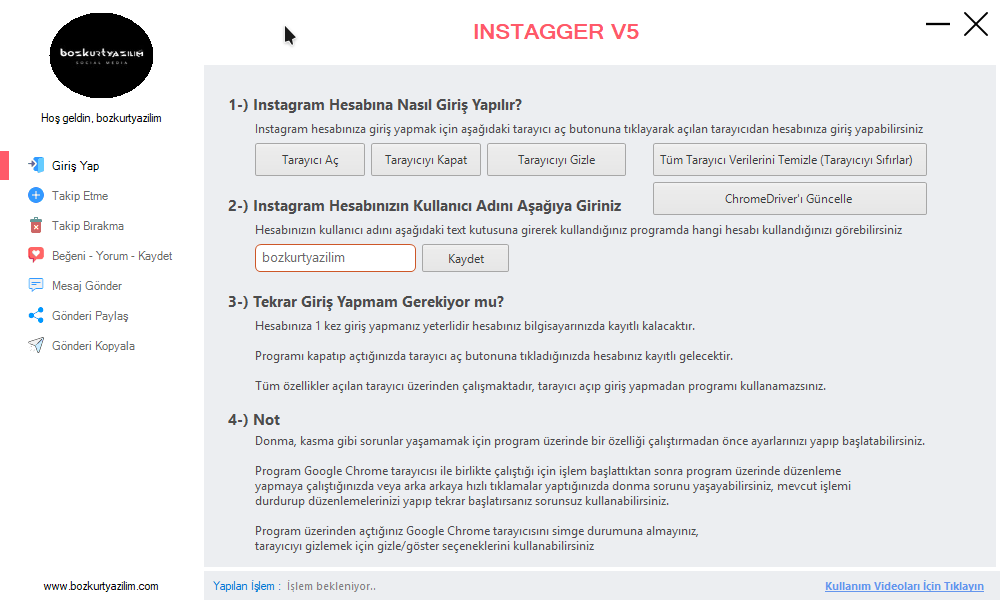
Programı kullanmaya başlamak için öncelikle Instagram hesabınızı tarayıcı üzerinden sisteme bir defaya mahsus tanımlamanız gerekmektedir.
Tarayıcıyı Açın & Giriş Yapın
Arayüzdeki "Tarayıcı Aç" butonuna tıklayın. Açılan Google Chrome penceresinden Instagram hesabınıza kullanıcı adı ve şifrenizle normal bir şekilde giriş yapın.
Kullanıcı Adınızı Kaydedin
Giriş yaptıktan sonra, Instagram kullanıcı adınızı "Instagram Hesabınızın Kullanıcı Adını Aşağıya Giriniz" alanındaki kutuya yazıp "Kaydet" butonuna basın. Bu sayede program hangi hesabı kontrol ettiğini doğrulayacaktır.
Kalıcı Oturum ve Kontroller
Hesabınıza 1 kez giriş yapmanız yeterlidir, oturum bilgileriniz bilgisayarınızda güvenli bir şekilde saklanır. Sonraki açılışlarda "Tarayıcı Aç" dediğinizde hesabınız otomatik olarak kayıtlı gelecektir.
- Program Google Chrome tarayıcısıyla entegre çalıştığından, işlemler devam ederken program üzerinde hızlıca tıklamalar yapmaktan kaçının (donma/kasma yaşamamak için).
- Programın açtığı tarayıcı penceresini simge durumuna (aşağıya) almayınız. Tarayıcıyı ekrandan gizlemek istiyorsanız program üzerindeki "Tarayıcıyı Gizle / Göster" seçeneklerini kullanın.
- Oturumda sorun yaşarsanız veya tarayıcıyı sıfırlamak isterseniz "Tüm Tarayıcı Verilerini Temizle" butonunu kullanabilirsiniz.
- Uyumsuzluk durumlarında "ChromeDriver'ı Güncelle" butonuyla tarayıcı motorunuzu tek tıkla güncelleyebilirsiniz.
Takip Etme İşlemleri
Instagger'ın Takip Etme sekmesi; hashtag, lokasyon veya kullanıcı listesi gibi kaynaklardan profil toplamanıza ve bu listeye göre takip işlemi başlatmanıza yardımcı olur.
Modül Alt Sekmeleri
1
Normal Takip Etme
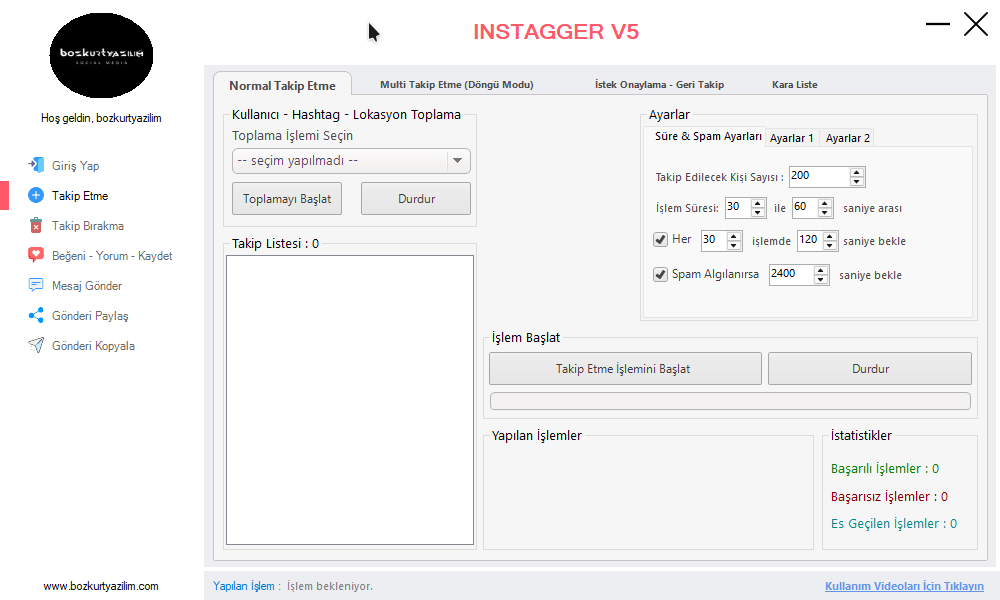
Instagram'da Hashtag, Lokasyon veya Belirli Kullanıcıların Takipçileri/Takip Ettikleri gibi kaynaklardan veri toplayıp tek seferlik takip süreci başlatabileceğiniz alandır.
- Toplama İşlemi Seçin: Hedef kaynağınızı (örn: Hashtag Takipçileri, Lokasyon Paylaşımları vb.) seçin.
- Toplamayı Başlat: Belirlediğiniz kaynaktan kullanıcıları çekerek sol alttaki "Takip Listesi" alanına doldurun.
- Takip Etme İşlemini Başlat: Çekilen listeyi sağda belirlediğiniz hız ve filtre ayarlarıyla sırayla takip etmeye başlayın.
2
Multi Takip Etme (Döngü Modu)
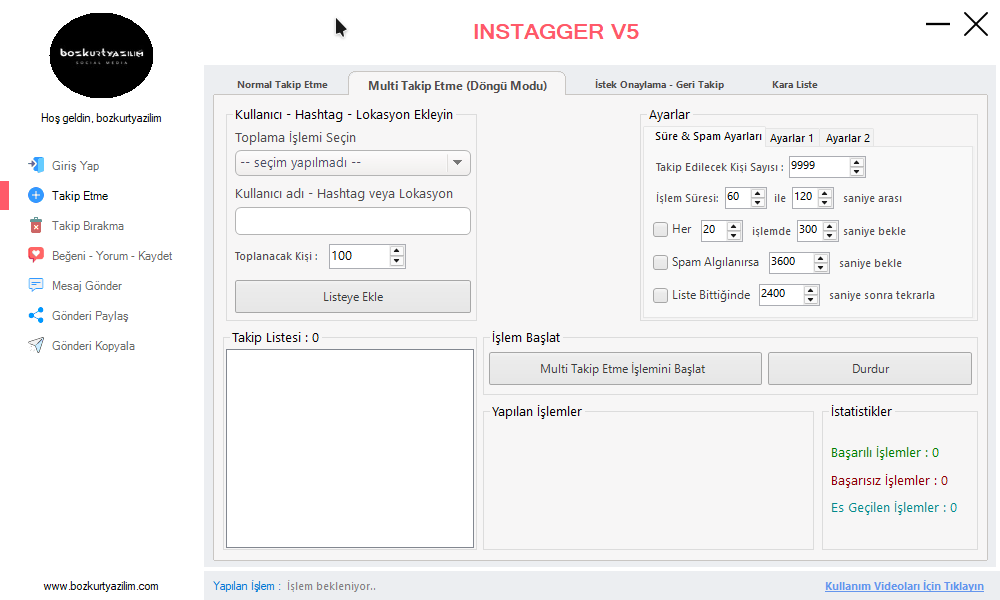
Birden fazla hedef kaynak tanımlayarak programın tam otomatik bir döngü halinde sürekli takip yapmasını sağlayan moddur.
- Sol taraftan toplama işlemini seçip hedefinizi (kullanıcı/etiket) yazdıktan sonra listeden çekilecek kişi limitini belirleyerek "Listeye Ekle" butonuna basın.
- Sağ taraftaki süre ayarlarından "Liste Bittiğinde X saniye sonra tekrarla" seçeneğini işaretleyerek liste bittikten sonra işlemin yeniden başlamasını sağlayabilirsiniz.
3
İstek Onaylama - Geri Takip
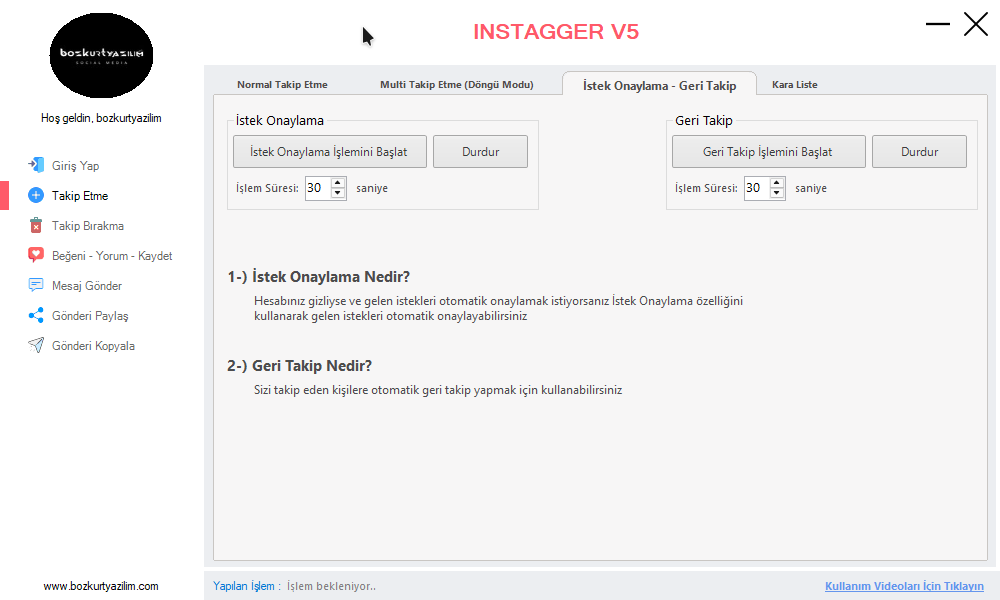
Hesabınızın gizlilik durumuna ve gelen etkileşimlere göre otomatik yönetim sunar:
- İstek Onaylama: Profiliniz gizli ise size gelen takip isteklerini belirlediğiniz süre aralıklarında otomatik olarak onaylar.
- Geri Takip: Sizi takip etmeye başlayan kullanıcılara otomatik geri takip (follow back) gönderimi yapar.
4
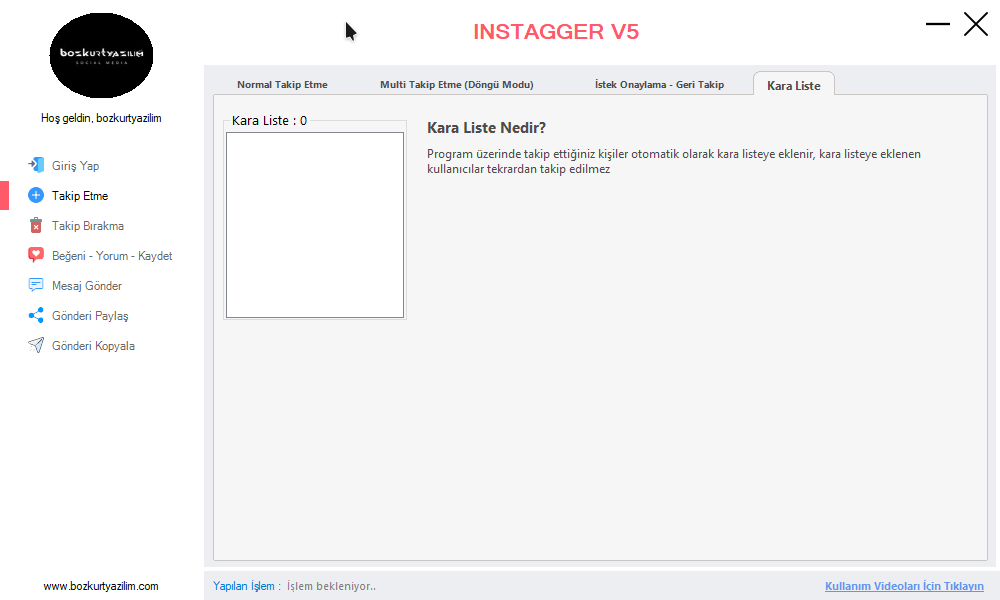
Kara Liste (Blacklist)
Programın daha önce işlem yaptığı profilleri hafızasında tuttuğu alandır. Takip edilen kişiler otomatik olarak kara listeye kaydedilir ve aynı kişilerin yanlışlıkla tekrar takip edilmesi engellenir.
Filtreler ve Ayarlar
Takip işlemlerini daha kontrollü yürütmek ve geçici kısıtlama riskini azaltmak için sağ paneldeki 3 ana ayar sekmesini kullanabilirsiniz:
1. Süre & Spam Ayarları
İşlemler arasındaki bekleme sürelerini ve geçici engel durumunda programın ne kadar bekleyeceğini ayarlar:
- İşlem Süresi: Her takip işlemi arasındaki rastgele bekleme aralığıdır (Örn: 30 ile 60 saniye arası).
- İşlem Başına Bekleme: Belirli sayıda işlemden sonra daha uzun süre dinlenmesini sağlar (Örn: Her 30 işlemde 120 saniye bekle).
- Spam Koruması: Instagram geçici engel uyguladığında veya spam algıladığında programın otomatik olarak uykuya geçeceği süredir (Örn: 2400 saniye).
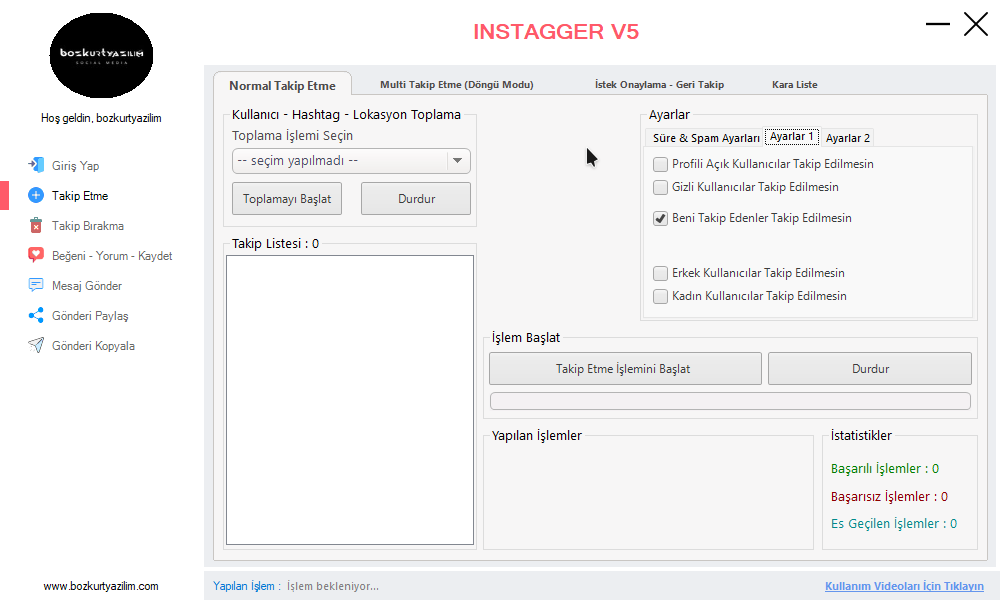
2. Ayarlar 1 (Profil & Cinsiyet Filtreleri)
Hedef profillerin gizlilik durumunu ve tahmini cinsiyetini süzmenize olanak tanır:
- Profil Açık/Gizli Filtresi: Açık profilleri veya gizli profilleri takip etmemeyi seçebilirsiniz.
- Beni Takip Edenler: Zaten sizi takip eden kişilerin listede varsa atlanmasını sağlar.
- Cinsiyet Filtresi: Erkek veya Kadın profilleri süzerek hedef kitlenize göre daraltma yapmanızı sağlar.
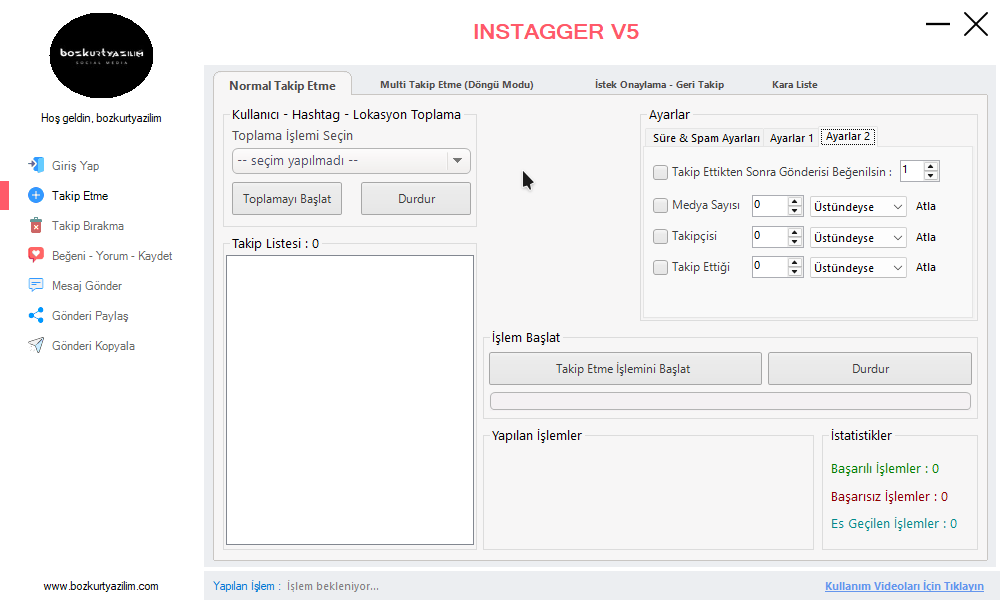
3. Ayarlar 2 (Kriter ve Etkileşim Filtreleri)
Detaylı sayısal eşikler belirlemenizi ve işlem sonrası otomatik etkileşim kurmanızı sağlar:
- Takip Sonrası Beğeni: Takip ettiğiniz kullanıcının son gönderilerini otomatik olarak beğenmesini sağlayabilirsiniz (Örn: Son 1 gönderisini beğen).
- Medya/Takipçi/Takip Ettiği Eşikleri: Hedeflenen profillerin gönderi, takipçi veya takip ettiği kişi sayıları belirlediğiniz sınırların üstünde veya altındaysa atlanmasını ya da takip edilmesini sağlayabilirsiniz.
Takip Bırakma (Unfollow)
Takip ettiğiniz kullanıcıları düzenlemek ve artık takip etmek istemediğiniz profilleri filtrelere göre çıkarmak için Takip Bırakma (Unfollow) modülünü kullanabilirsiniz.
Modül Alt Sekmeleri
1
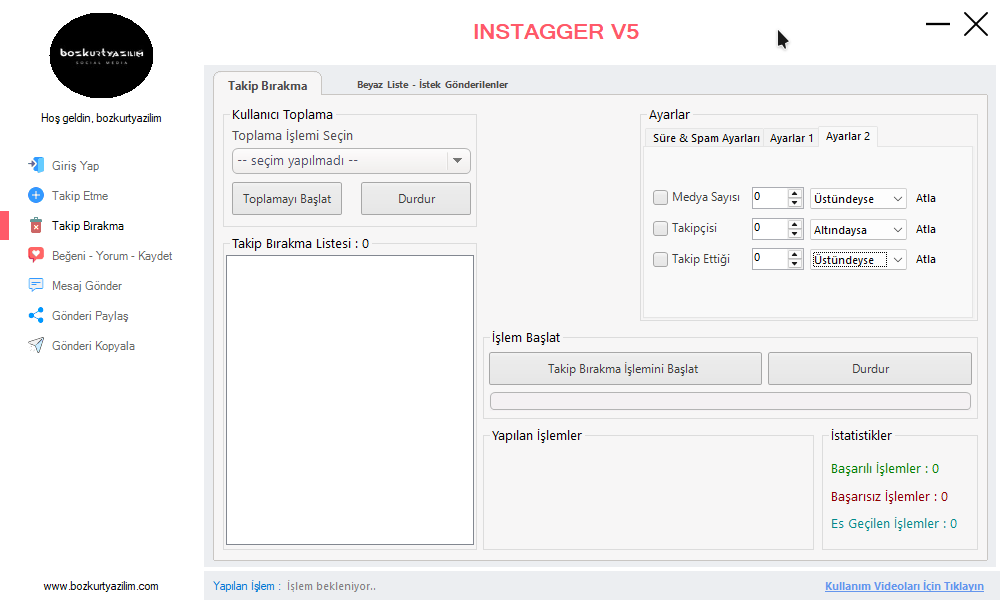
Takip Bırakma (Ana Modül)
Kullanıcı toplama aracıyla takip ettiğiniz kişileri listeye aktararak veya özel bir liste yükleyerek unfollow işlemlerini yürütebileceğiniz alandır.
- Kullanıcı Toplama: "Toplama İşlemi Seçin" dropdown menüsünden takip ettiğiniz kişileri süzün ve "Toplamayı Başlat" ile listenizi sol kutuya çekin.
- Takip Bırakma İşlemini Başlat: Çekilen listenizi sağ taraftaki filtre ve süre sınırları eşliğinde takipten çıkarmaya başlayın.
2
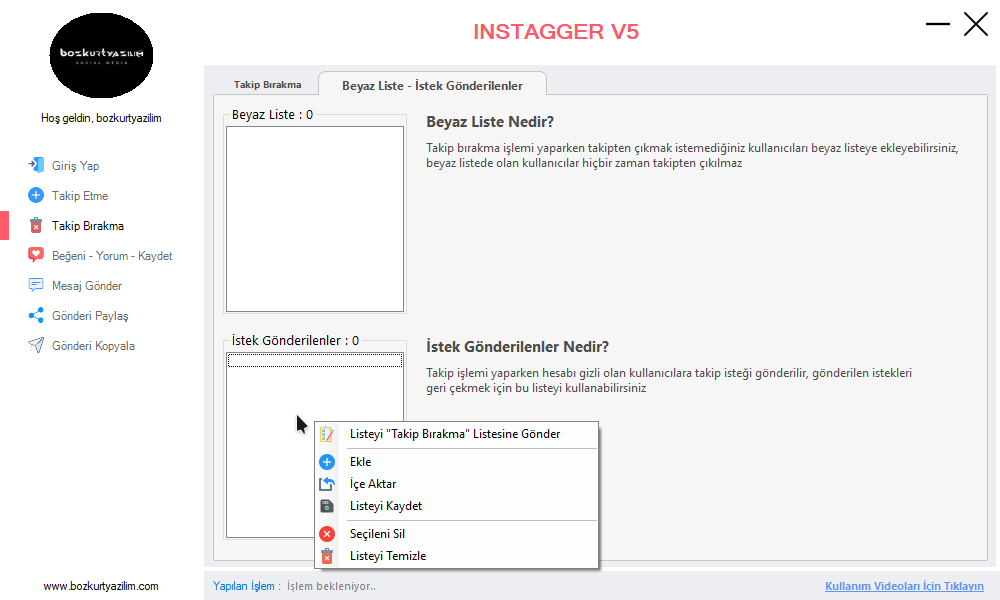
Beyaz Liste & İstek Gönderilenler
İstisna ve bekleyen takip isteklerinizi yönetebileceğiniz özel koruma alanıdır:
- Beyaz Liste: Takipten çıkarılmasını istemediğiniz arkadaş, müşteri veya kurumsal hesapları bu listeye ekleyin. Program takip bırakma sırasında beyaz listedeki kişileri işlem dışı bırakır.
- İstek Gönderilenler: Takip ettiğiniz ancak gizli olduğu için bekleyen takip isteklerini listeler. Sağ tıklayarak açılan menüden; "Listeyi Takip Bırakma Listesine Gönder" diyebilir ya da istekleri topluca geri çekebilirsiniz.
Filtreler ve Ayarlar
Takip bırakma sürecinde yanlış kişileri çıkarmamak ve sadece belirlediğiniz profiller üzerinde işlem yapmak için şu ayarları kullanabilirsiniz:
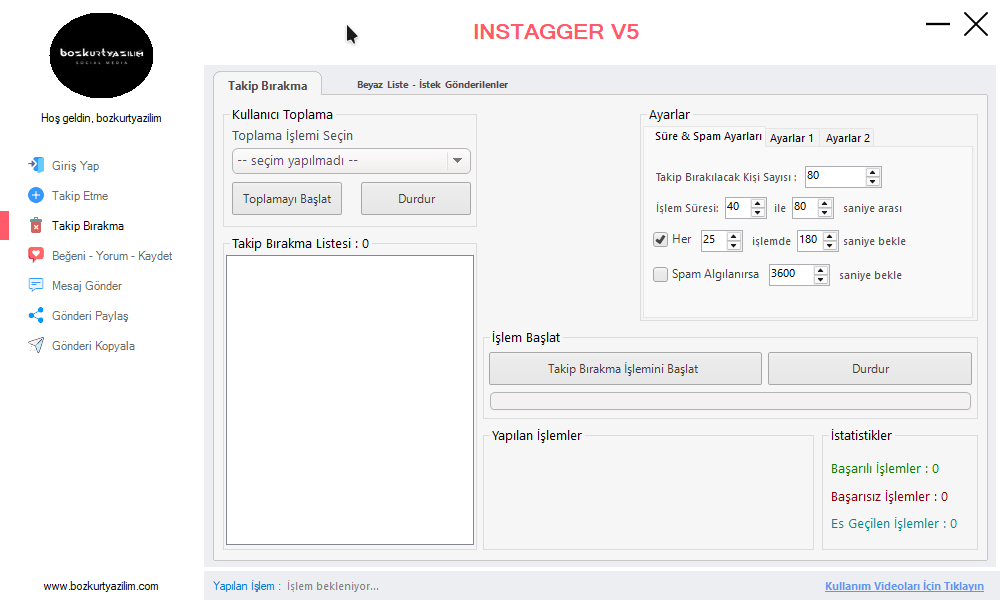
1. Süre & Spam Ayarları
İki işlem arasındaki bekleme sürelerini ve toplu işlem sırasında verilecek molaları belirler:
- İşlem Süresi: İki unfollow işlemi arasındaki bekleme aralığıdır (Örn: 40 ile 80 saniye arası).
- İşlem Başına Bekleme: Belirli sayıda unfollow işleminden sonra daha uzun dinlenmesini sağlar (Örn: Her 25 işlemde 180 saniye bekle).
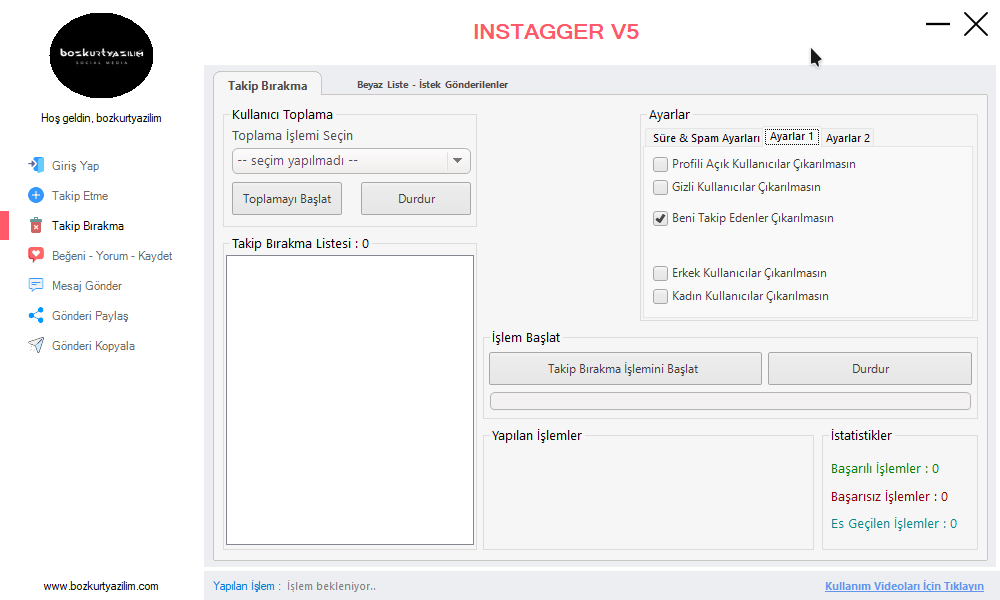
2. Ayarlar 1 (Güvenli Korumalar)
Hangi profillerin takipten çıkarılmayacağını filtreler:
- Beni Takip Edenler Çıkarılmasın: Sizi geri takip eden (karşılıklı takipte olduğunuz) kişilerin korunmasını sağlar.
- Açık/Gizli Profil Koruması: Sadece gizli veya sadece açık profillerin takibinin bırakılmasını sağlayabilirsiniz.
- Cinsiyet Koruması: Erkek veya Kadın profillerin takibinin bırakılmamasını tercih edebilirsiniz.
3. Ayarlar 2 (Kriter Filtreleri)
Detaylı sayısal sınırlamalara göre unfollow filtresi ekler:
- Medya/Takipçi/Takip Ettiği Sınırı: Hedef kullanıcının gönderi sayısı, takipçi veya takip ettiği kişi sayısı belirlediğiniz eşiğin üstünde veya altındaysa atlanmasını sağlayabilirsiniz.
Beğeni, Yorum & Kaydet
Beğeni - Yorum - Kaydet modülüyle belirlediğiniz kaynaklardan kullanıcı veya gönderi toplayıp seçtiğiniz etkileşim işlemlerini bu listeye uygulayabilirsiniz.
Modül Alt Sekmeleri
1
Beğeni - Yorum - Kaydet (Ana Ekran)
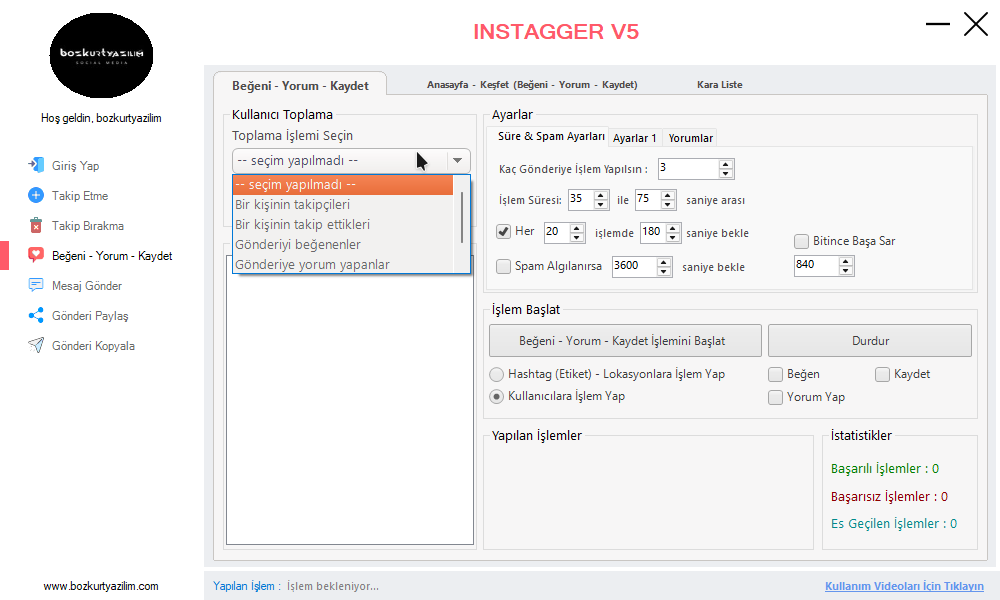
Belirlediğiniz kaynaklardan kullanıcı toplayıp, onların son gönderilerine toplu şekilde beğeni, yorum veya kaydetme etkileşimleri uygulayabileceğiniz alandır.
- Kullanıcı Toplama: "Toplama İşlemi Seçin" alanından hedef kaynağı (örn: Bir kişinin takipçileri, Gönderiyi beğenenler, Gönderiye yorum yapanlar vb.) seçip kullanıcı listenizi toplayın.
- Yapılacak İşlemleri Seçin: Sağ panel altındaki Beğen, Yorum Yap veya Kaydet kutularından uygulamak istediğiniz etkileşim türlerini işaretleyin. (Birini, ikisini veya üçünü birden seçebilirsiniz).
- Eşzamanlı Yön Seçin: "Hashtag - Lokasyonlara İşlem Yap" ya da "Kullanıcılara İşlem Yap" seçeneklerinden işlem yönünü seçip süreci başlatın.
2
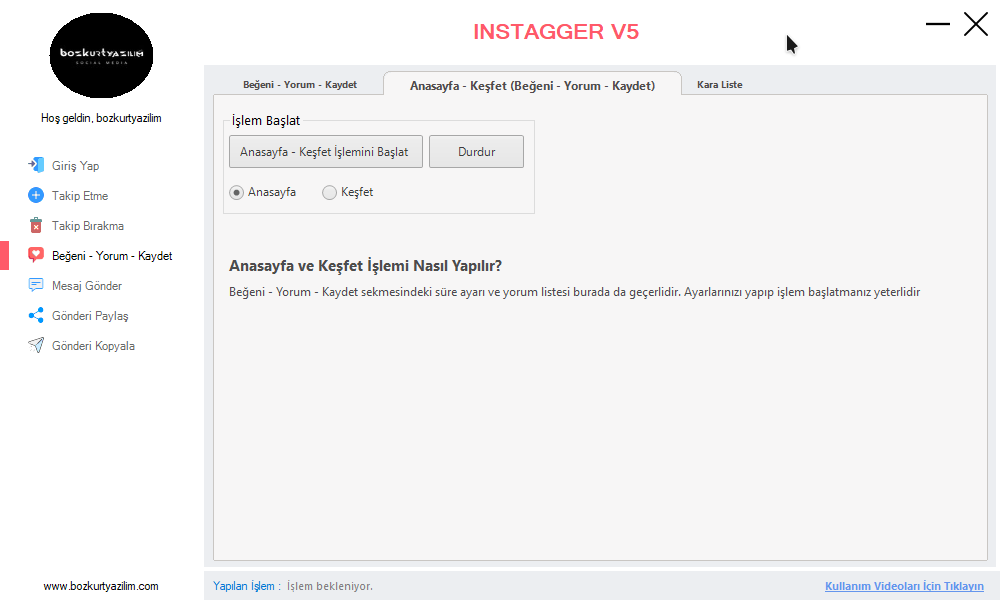
Anasayfa - Keşfet Etkileşimleri
Hesabınızın anasayfa akışındaki veya Instagram Keşfet (Explore) sekmesindeki güncel paylaşımlarla otomatik olarak etkileşim kurmasını sağlayan araçtır.
- Bu modülde de ana ekranın hız ve yorum şablonu ayarları otomatik olarak devralınır.
- Mod seçip "Anasayfa - Keşfet İşlemini Başlat" butonuna basarak anasayfa veya keşfet akışında beğeni/yorum işlemi başlatabilirsiniz.
3
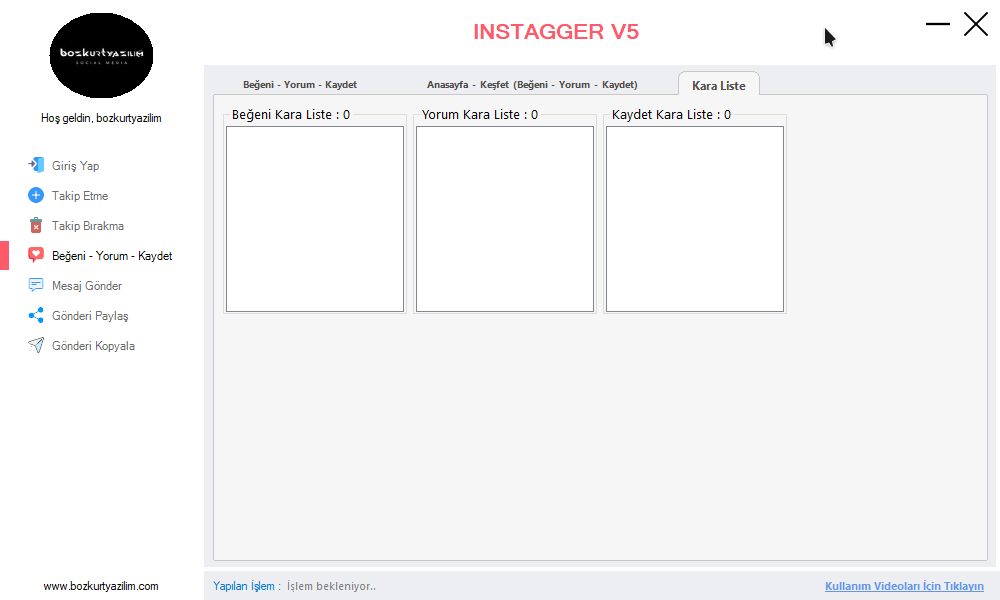
Kara Liste (Interaction Blacklist)
Beğeni, Yorum veya Kaydetme işlemlerinin uygulandığı profiller ayrı ayrı listelenir. Böylece aynı kullanıcının gönderilerine tekrar tekrar işlem yapılması azaltılır.
Filtreler ve Ayarlar
Etkileşimlerin hızını, miktarını ve yorum içeriklerini sağ taraftaki ayarlar alanından yönetebilirsiniz:
1. Süre & Spam Ayarları
Otomasyon limitlerini düzenler:
- Kaç Gönderiye İşlem Yapılsın: Hedefteki her bir kullanıcının en son kaç adet paylaşımına beğeni/yorum/kaydetme uygulanacağını belirler (Örn: Son 3 gönderisine).
- İşlem Süresi: Gönderiler arasındaki etkileşim süresidir (Örn: 35 ile 75 saniye arası).
- Bitince Başa Sar: Liste bittiğinde belirlenen bekleme süresinin ardından listenin başına dönüp döngüyü sürdürür.
2. Yorumlar (Şablon Listesi)
Otomatik atılacak yorumların listesidir. Yorumlar sekmesi altına her satıra bir adet gelecek şekilde farklı yorum metinleri yazabilirsiniz. Program yorum atarken bu şablonlardan seçim yapar.
Doğrudan Mesaj (DM)
Instagger'ın Mesaj Gönder modülü, topladığınız hedef kullanıcı kitlesine otomatik olarak doğrudan mesaj (DM) göndermenizi sağlar. Bu araçla tanıtım, reklam veya bilgilendirme mesajlarınızı listenize toplu şekilde iletebilirsiniz.
Modül Alt Sekmeleri
1
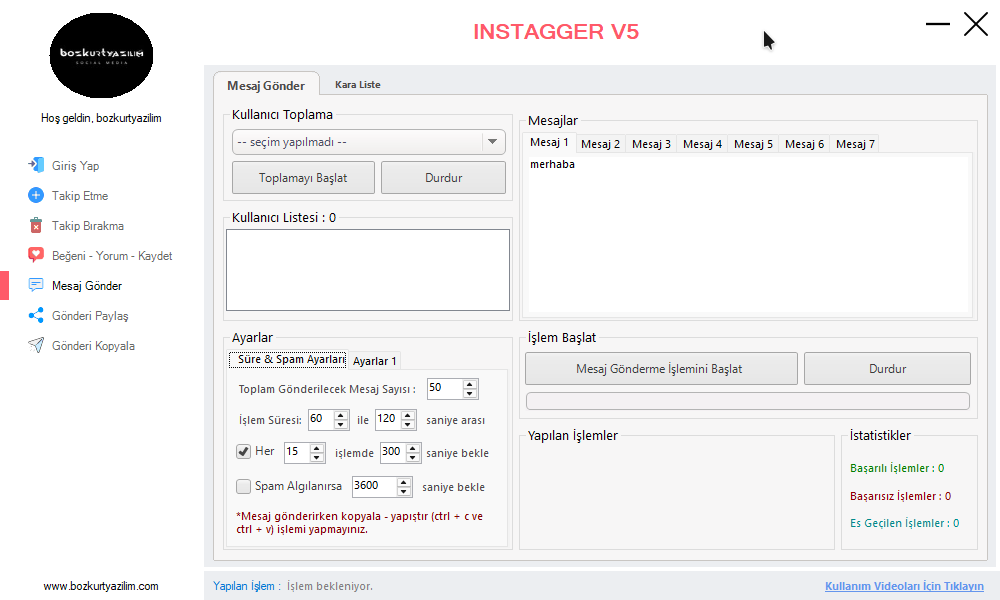
Mesaj Gönder (Ana Ekran)
Kullanıcıların toplanıp listelendiği, gönderilecek mesajların yazıldığı ve otomasyonun başlatıldığı ana kontrol panelidir.
- Kullanıcı Toplama: İlgili alandan toplama kaynağı belirleyip "Toplamayı Başlat" butonuyla hedefleri sol taraftaki "Kullanıcı Listesi" kutusuna çekin.
- Çoklu Mesaj Havuzu (Mesaj 1 - 7): Sağ panelde yer alan Mesaj 1 ile Mesaj 7 arasındaki sekmeleri kullanarak farklı mesaj içerikleri yazabilirsiniz. Program mesaj gönderirken bu alanlardaki metinleri kullanır; aynı şablonun sürekli tekrar etmemesi için mesajları çeşitlendirin.
- Mesaj Gönderme İşlemini Başlat: Listeyi ve metin havuzunu hazırladıktan sonra butona tıklayarak süreci başlatın.
2
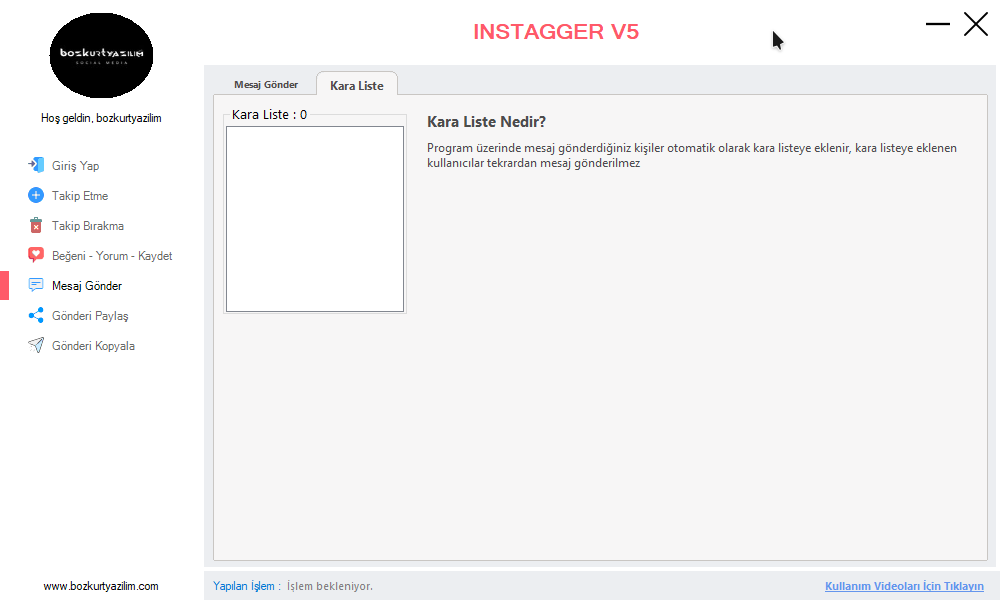
Kara Liste (Message Blacklist)
Daha önce otomatik mesaj gönderilmiş olan kullanıcılar bu listeye kaydedilir. Program listedeki kişilere tekrar mesaj göndermeyerek mükerrer gönderim riskini azaltır.
Hız Ayarları ve Önemli Kurallar
DM işlemlerinin daha sağlıklı çalışması için şu limitlere ve çalışma prensibine dikkat edin:
Süre & Spam Ayarları
- Toplam Gönderilecek Mesaj Sayısı: Tek bir işlemde gönderilecek maksimum DM adedidir (Örn: 50 adet).
- İşlem Süresi: İki mesaj gönderimi arasındaki bekleme aralığıdır. DM gönderimlerinde bu sürenin uzun tutulması önerilir (Örn: 60 ile 120 saniye arası).
- İşlem Başına Bekleme: Belirli sayıda gönderimden sonra hesabın dinlenmesini sağlar (Örn: Her 15 işlemde 300 saniye bekle).
Gönderi Paylaşımı
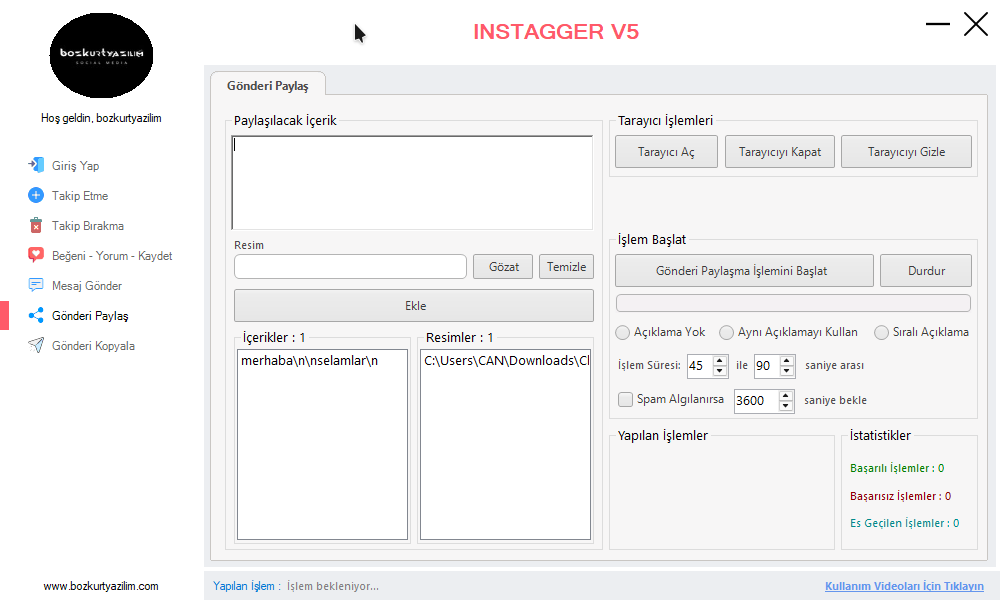
Instagger'ın Gönderi Paylaş modülü, bilgisayarınızda kayıtlı olan görselleri belirlediğiniz açıklama metinleriyle birlikte otomatik olarak Instagram profilinizde paylaşmanızı sağlar. Bu sayede toplu ve zamanlı içerik paylaşımlarınızı tek ekrandan yürütebilirsiniz.
Çok Önemli Tarayıcı Notu: Gönderi Paylaşma ve Kopyalama işlemleri kendine has özel bir tarayıcı penceresi üzerinden yürütülmektedir. Bu nedenle, eğer programın ana tarayıcı penceresi (takip/beğeni işlemleri için açılan) hala açıksa öncelikle o tarayıcıyı kapatmanız, ardından bu modül içindeki sağ üstte yer alan "Tarayıcı Aç" butonuna tıklayarak bu özelliğe ait tarayıcıyı açmanız ve işlemi öyle başlatmanız gerekmektedir.Modülün Kullanımı
1
İçeriklerin Hazırlanması (Görsel & Metin)
Paylaşılacak gönderileri adım adım sıraya ekleyin:
- Paylaşılacak İçerik: Üstteki metin alanına gönderinizin açıklama metnini (caption) ve hashtag'lerini girin.
- Resim: "Gözat" butonuna tıklayarak bilgisayarınızdan paylaşmak istediğiniz görseli seçin.
- Ekle: "Ekle" butonuna basarak metni ve resmi listeye kaydedin. Eklediğiniz metinler "İçerikler", resim yolları ise "Resimler" kutularında listelenecektir.
2
Tarayıcı ve Paylaşım Modu Seçimi
Gönderinin paylaşım şeklini ve tarayıcı durumunu belirleyin:
- Tarayıcı İşlemleri: Gönderi paylaşımında Instagram mobil arayüz emülasyonu kullanıldığından, işlem öncesinde sağ üstteki "Tarayıcı Aç" butonuna tıklayabilirsiniz. Dilerseniz tarayıcıyı gizleyip arka planda çalıştırabilirsiniz.
- Açıklama Seçenekleri: Sağda yer alan Açıklama Yok (sadece resmi paylaşır), Aynı Açıklamayı Kullan (tüm görselleri tek açıklamaya bağlar) veya Sıralı Açıklama (resimler ile içerikleri eşleştirerek sırayla paylaşır) seçeneklerinden ihtiyacınıza uygun olanı seçin.
Hız Ayarları ve Limitler
Paylaşım Süreleri
- İşlem Süresi: İki gönderi paylaşımı arasındaki bekleme aralığıdır (Örn: 45 ile 90 saniye arası). Kısıtlama riskini azaltmak için işlemleri kısa aralıklarla peş peşe çalıştırmayın.
- Spam Koruması: Instagram paylaşım limiti veya geçici engel uyguladığında programın otomatik olarak beklemeye geçeceği süredir (Örn: 3600 saniye).
Ekran Görüntüsü
Gönderi Kopyala
Instagger'ın Gönderi Kopyala modülü, belirlediğiniz hedef Instagram hesaplarının paylaştığı gönderileri (görsel ve açıklamalarıyla birlikte) otomatik olarak çekip kendi profilinizde yeniden paylaşmanıza (repost) olanak tanır.
Çok Önemli Tarayıcı Notu: Gönderi Paylaşma ve Kopyalama işlemleri kendine has özel bir tarayıcı penceresi üzerinden yürütülmektedir. Bu nedenle, eğer programın ana tarayıcı penceresi (takip/beğeni işlemleri için açılan) hala açıksa öncelikle o tarayıcıyı kapatmanız, ardından bu modül içindeki sağ üstte yer alan "Tarayıcı Aç" butonuna tıklayarak bu özelliğe ait tarayıcıyı açmanız ve işlemi öyle başlatmanız gerekmektedir.Modül Alt Özellikleri
1
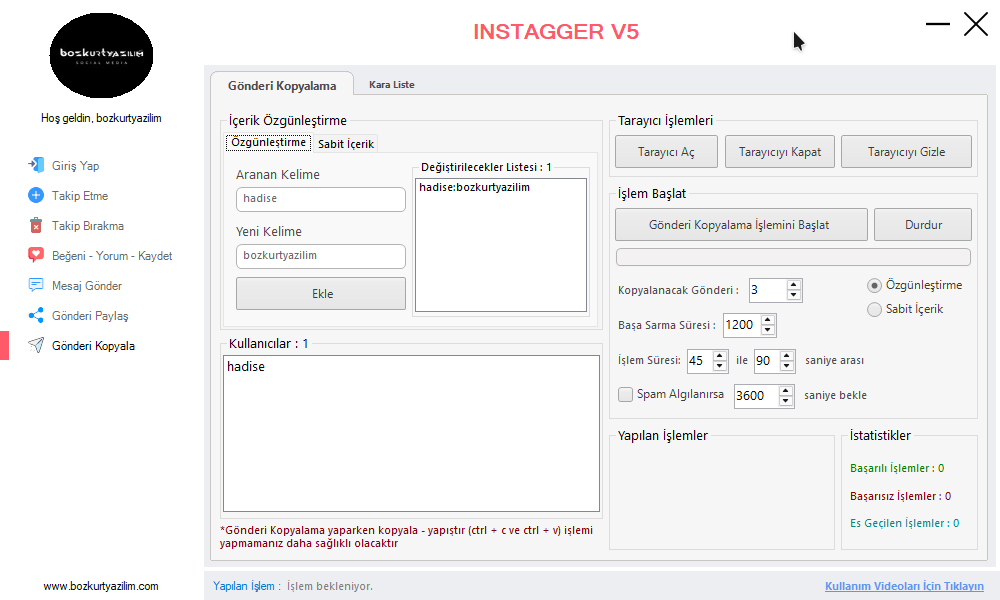
İçerik Özgünleştirme (Spintax / Değiştirme)
Kopyaladığınız gönderi açıklamalarının birebir aynı olmaması ve hesabınızın özgün kalması için kelime bazlı otomatik değişim kuralları tanımlayabilirsiniz:
- Aranan Kelime & Yeni Kelime: Kopyalanan açıklamalarda geçecek olan kelimeyi ve onun yerine yazılmasını istediğiniz yeni kelimeyi girip "Ekle" butonuna basın. (Örn: Orijinal gönderideki rakip marka adını kendi marka adınızla otomatik değiştirebilirsiniz).
- Oluşturulan eşleşmeler sağdaki "Değiştirilecekler Listesi" kutusuna eklenecektir.
2
Hedef Kullanıcı Listesi
Ortadaki büyük "Kullanıcılar" kutusuna gönderilerini kopyalamak istediğiniz hedef hesapların kullanıcı adlarını (her satıra bir adet gelecek şekilde) yazın.
3
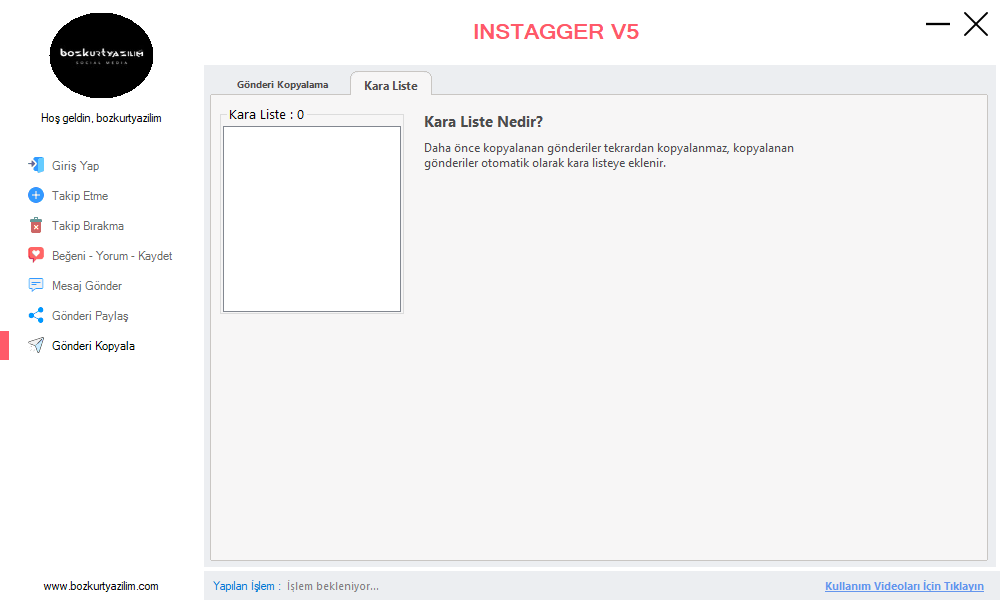
Kara Liste (Copy Blacklist)
Kopyalama işlemi tamamlanan ve profilinizde paylaşılan gönderiler otomatik olarak kara listeye eklenir. Bu sayede program hedef profilden yeni gönderileri kopyalarken aynı gönderiyi tekrar tekrar kopyalamaz.
Limitler ve Seçenekler
Sağ tarafta bulunan ayar panelinden kopyalama sınırlarını yönetebilirsiniz:
Kopyalama Parametreleri
- Kopyalanacak Gönderi Sayısı: Hedef hesaptan tek seferde çekilip paylaşılacak maksimum gönderi adedidir (Örn: Son 3 gönderisi).
- Başa Sarma Süresi (Saniye): Belirttiğiniz süre bittikten sonra hedef hesapları baştan kontrol ederek yeni paylaşımları olup olmadığını denetler (Örn: 1200 saniye).
- İşlem Süresi: İki paylaşım arasındaki bekleme aralığıdır (Örn: 45 ile 90 saniye arası).
- İşlem Modu Seçenekleri: "Özgünleştirme" seçilirse kelime değiştirme kurallarınız uygulanır, "Sabit İçerik" seçilirse tüm kopyalanan gönderilerin açıklaması iptal edilerek sizin belirlediğiniz sabit bir açıklama yazılır.
Spam ve Kısıtlama Riskini Azaltma
Instagram, olağan dışı hesap hareketlerini ve tekrar eden işlemleri kısıtlayabilir. Instagger kullanırken hız, bekleme ve içerik çeşitlendirme ayarlarını dikkatli kullanarak spam veya kısıtlama riskini azaltabilirsiniz.
Temel Kullanım Kuralları
1. Rastgele Süre Limitleri (Hız Ayarları)
Sürekli aynı aralıkla ve çok kısa sürede yapılan işlemler, Instagram tarafında olağan dışı hareket olarak değerlendirilebilir.
- İşlemleriniz için sabit süreler yerine mutlaka geniş süre aralıkları tanımlayın (Örn: 40 ile 80 saniye arası). Program bu aralıktan rastgele süreler seçerek işlemleri daha aralıklı yürütür.
- Toplu işlemlerden kaçının: Günlük limitlerinizi tek seferde bitirmek yerine zamana yayarak parça parça gerçekleştirin.
2. İçerik ve Yorum Havuzu Çeşitliliği
Aynı yorumu veya DM içeriğini üst üste farklı hesaplara göndermek Instagram'ın imza (signature) tabanlı spam filtrelerine yakalanmanıza neden olur.
- Mesaj gönderimlerinde mutlaka Mesaj 1 - 7 sekmelerinin tamamını farklı alternatif metinlerle doldurun.
- Yorum şablonları listesine olabildiğince çok sayıda ve farklı cümle varyasyonları ekleyin.
3. Yeni Hesap Isındırma (Warming Up)
Yeni açılmış veya uzun süre aktif olmamış hesaplarda ilk günden yüksek hacimli işlem yapmak kısıtlama riskini artırabilir.
- İlk 1-2 hafta boyunca günlük takip/beğeni/mesaj limitlerinizi çok düşük tutun (Örn: Günlük en fazla 30-50 işlem).
- Her geçen gün bu limiti kademeli olarak (örn. günlük 10-15 artırarak) hedeflediğiniz seviyeye yükseltin.
4. IP Adresi ve Lokasyon
Instagram, hesabınızın giriş yaptığı IP adresinin temizliğini ve lokasyon tutarlılığını kontrol eder.
- Mümkünse ev/ofis internetinizden işlemlerinizi gerçekleştirin.
- Sık değişen, kalitesiz veya çok kişi tarafından kullanılan IP adresleri hesap erişimi açısından sorun çıkarabilir.
- Hesabınıza aynı anda hem telefondan hem de bilgisayardan farklı lokasyonlardan giriş yaparak işlem yürütmeyin.
Kullanım İpuçları
Instagger ile çalışırken sorun yaşamamak için şu pratik önerilere dikkat edin:
1
İşlem Gecikmeleri (Delay)
İşlemler arasında çok hızlı geçiş yapmaktan kaçının. Kısıtlama riskini azaltmak için bekleme sürelerini makul aralıklarda tutun.
2
Hesap Isındırma (Warming Up)
Yeni veya uzun süredir pasif Instagram hesaplarını doğrudan yüksek limitlerle çalıştırmayın. İlk günlerde 10-20 işlemle başlayıp limitleri kademeli olarak artırın.
3
Çerez (Cookie) ile Giriş
Instagram hesaplarınıza bağlanırken şifreyle girişte sorun yaşarsanız, programın desteklediği durumlarda çerez transferiyle oturum açmayı deneyebilirsiniz.
4
Lokasyon Tutarlılığı
Hesabınız otomasyon üzerinde çalışırken aynı anda mobil cihazınızdan farklı bir lokasyonda giriş yapıp etkileşim gerçekleştirmeyin.
5
Özgün İçerik (Spintax)
Yorum ve mesaj gönderimlerinde sürekli aynı metni kullanmak yerine alternatifli ifadeler hazırlayarak metinleri çeşitlendirin.
6
Modem / IP Değişimi
Belirli işlem hacimlerinden sonra ev internetinizi (modeminizi) kapatıp açarak IP adresinizi yenileyin ve Instagram platformunun IP bazlı kısıtlamalarından kaçının.
7
ChromeDriver Senkronizasyonu
Google Chrome güncellendiğinde tarayıcının açılmama sorununu önlemek için arayüzden ChromeDriver'ı güncelleyin.
8
Güç & Uyku Ayarları
Uzun süreli otomasyon çalışırken bilgisayarınızın uyku moduna geçmesi işlemleri durduracağından, güç ayarlarından uyku modunu "Hiçbir zaman" olarak ayarlayın.
9
Yönetici Yetkileri
Ayar kaydetme veya veritabanı yazma sorunu yaşarsanız programı "Yönetici Olarak Çalıştır" seçeneğiyle başlatmayı deneyin.
10
Güvenli İnternet Filtresi
Bağlantı hatalarını önlemek için internet sağlayıcınızdaki güvenli/aile filtrelerini devre dışı bırakın; bu filtreler programın sunucu iletişimini engelleyebilir.
Sistem Gereksinimleri
Programı sorunsuz kullanmak için önerilen sistem gereksinimleri:
| Bileşen | Minimum Gereksinim | Önerilen Gereksinim |
|---|---|---|
| İşletim Sistemi | Windows 10 (64-bit) | Windows 11 (64-bit) |
| Bellek (RAM) | 4 GB RAM | 8 GB RAM veya üzeri |
| Gerekli Yazılımlar | Google Chrome (Güncel Sürüm) | Google Chrome & .NET Framework 4.8+ |
| İnternet Bağlantısı | Stabil ADSL / VDSL Hızı | Fiber / Yüksek Hızlı İnternet |
Sıkça Sorulan Sorular (S.S.S.)
Programlarımızın kullanımı sırasında en sık karşılaşılan genel sorular ve çözümleri aşağıda listelenmiştir:
Programı açmaya çalışırken Windows SmartScreen veya Antivirüs uyarısı alıyorum, ne yapmalıyım?
Masaüstü otomasyon programlarımız herhangi bir zararlı kod içermemektedir. Ancak lisanslama ve web tarayıcı otomasyonu (Selenium/Puppeteer vb.) kütüphaneleri kullandığı için antivirüs yazılımları veya Windows SmartScreen bunları hatalı şekilde (False Positive) uyarabilir. Bu durumla karşılaştığınızda uyarı ekranından "Yine de çalıştır" seçeneğini seçebilir veya kullandığınız antivirüs programında exe dosyasına "Dışlama/Güvenli" izni verebilirsiniz.
"Tarayıcı Aç" dediğimde Google Chrome açılmıyor veya aniden kapanıyor, nedeni nedir?
Bu sorun çoğunlukla Google Chrome güncellendiğinde programın kullandığı ChromeDriver sürücüsünün eski kalmasından kaynaklanır. Programda "ChromeDriver'ı Güncelle" butonu varsa önce bu butonu kullanın; sorun devam ederse programı yeniden başlatıp tekrar deneyin.
Programı açık bırakıp bilgisayar başından ayrıldığımda işlemler bir süre sonra duruyor, neden?
Bilgisayarınız belirli bir süre hareketsiz kaldığında otomatik olarak "Uyku Modu" (Sleep Mode) veya "Hazırda Beklet" moduna geçebilir. Bilgisayar uykuya girdiğinde internet bağlantısı kesilir ve programın çalışma döngüsü askıya alınır. Uzun süren işlemlerde programın yarıda kalmaması için Windows Güç ve Uyku Ayarları bölümünden "Bilgisayarı uyku moduna geçir" seçeneğini "Hiçbir zaman" olarak ayarlayabilirsiniz.
Aynı bilgisayarda programı birden fazla hesap için eş zamanlı çalıştırabilir miyim?
Evet. Sahip olduğunuz lisans adeti limitleri elverdiği sürece, program klasörünü bilgisayarınızda farklı konumlara kopyalayarak (Örn: C:/Program-1 ve C:/Program-2 şeklinde) aynı anda birden fazla bağımsız kopya çalıştırabilir, bu sayede her pencerede farklı bir hesapla çalışabilirsiniz.
Programın bazı ayarları kaydetmeme veya veritabanı hatası verme durumunda ne yapılmalıdır?
Windows işletim sistemlerinde programların klasör oluşturma, veri kaydetme ve veritabanı okuma/yazma izinleri kısıtlanabilmektedir. Yetki kaynaklı kayıt, dosya okuma veya klasör oluşturma sorunları yaşıyorsanız programı başlatırken kısayoluna veya .exe dosyasına sağ tıklayıp "Yönetici Olarak Çalıştır" seçeneğini deneyin.
Lisans aktivasyonu sırasında sorun yaşıyorum, kod doğrulanamıyor. Çözümü nedir?
Programlarımızda lisans aktivasyonu için programın arayüzde ürettiği cihaz kodunu kopyalayıp web sitemizdeki müşteri panelinden aktif etmeniz gerekmektedir. Eğer aktivasyon sırasında hata alıyorsanız, bilgisayar kullanıcı adınızda veya işletim sistemi detaylarınızda Türkçe karakter (ş, ç, ğ, ı, ö, ü) bulunması, cihaz kodu oluşturulurken karakter kodlaması hatasına yol açıyor olabilir. Bu durumda müşteri panelinizden destek talebi açarak teknik ekibimizden manuel aktivasyon talep edebilirsiniz.
Program açılıyor fakat "Sunucu bağlantısı başarısız" hatası alıyorum, ne yapmalıyım?
Bu sorun genellikle internet servis sağlayıcınızın "Güvenli İnternet" profili (aile filtresi), güvenlik duvarı kısıtlamaları veya geçici DNS sorunlarından kaynaklanır. Bilgisayarınızın DNS ayarlarını değiştirmeyi (Örn: Google DNS: 8.8.8.8 / 8.8.4.4 veya Cloudflare: 1.1.1.1) deneyebilir ya da internet sağlayıcınızın müşteri hizmetlerini arayarak profilinizi standart internete çekebilirsiniz.
Program Mac (macOS) veya Linux işletim sistemlerinde çalışır mı?
Programlarımız Windows işletim sistemleriyle (Windows 10 ve 11) yerel olarak uyumlu exe formatındadır; macOS veya Linux sistemlerinde doğrudan çalışmazlar. Mac veya Linux kullanıyorsanız programı çalıştırmak için Windows yüklü bir sanal makine ya da Windows tabanlı bir uzak masaüstü/VDS ortamı kullanmanız gerekir.
Destek ve Teknik Yardım
Programın kurulumu, lisans işlemleri veya kullanım aşamasında herhangi bir sorun yaşarsanız teknik destek ekibimiz size yardımcı olmaktan memnuniyet duyacaktır:
WhatsApp Destek Hattı
Tüm soru ve sorunlarınız için doğrudan +90 537 498 08 87 numaralı WhatsApp hattımız üzerinden hızlıca iletişime geçebilirsiniz.
Uzak Masaüstü Bağlantısı
Çözülemeyen teknik sorunlarda, destek ekibimiz gerekli görürse AnyDesk uygulaması üzerinden bilgisayarınıza uzaktan bağlanarak sorunu doğrudan çözebilir.