
Bu kılavuzu videolu anlatımla takip edebilir veya aşağıdaki yazılı adımlarla devam edebilirsiniz.
WhatMessage - WhatsApp Toplu Mesaj Programı Kullanım Kılavuzu
Videolu Anlatım
Toplu Mesaj Gönderme Özelliği
WhatMessage programının ana modülü olan Toplu Mesaj Gönderme; listenizdeki numaralara (rehberde kayıtlı olmasalar dahi) kişiselleştirilmiş şablonlarla toplu mesajlar, resimler ve belgeler iletmenizi sağlar.
1
Numaraları Yükleyin ve Formatlayın
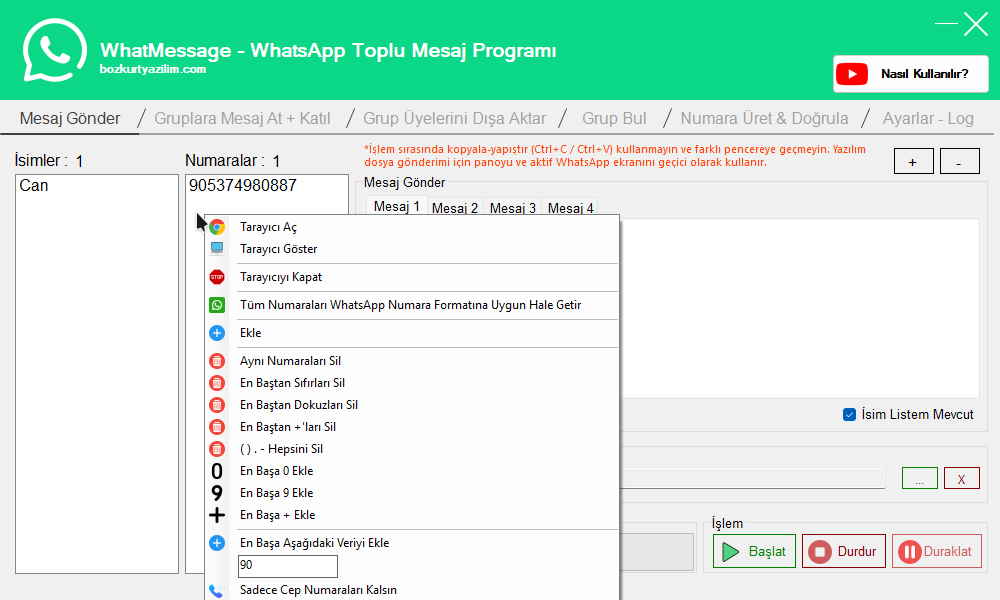
Numaralar listesine sağ tıklayarak İçe Aktar seçeneği ile telefon numaralarınızı yükleyin. Numaralarınızda ülke kodu veya biçimlendirme hataları varsa sağ tıklayıp "Numaraları WhatsApp Formatına Getir" seçeneğini kullanın; program numaraları otomatik olarak uluslararası formata çevirecektir. Ardından "Tarayıcı Aç" diyerek WhatsApp Web girişinizi yapın.
2
Kişiselleştirilmiş İsimler Ekleyin (Opsiyonel)
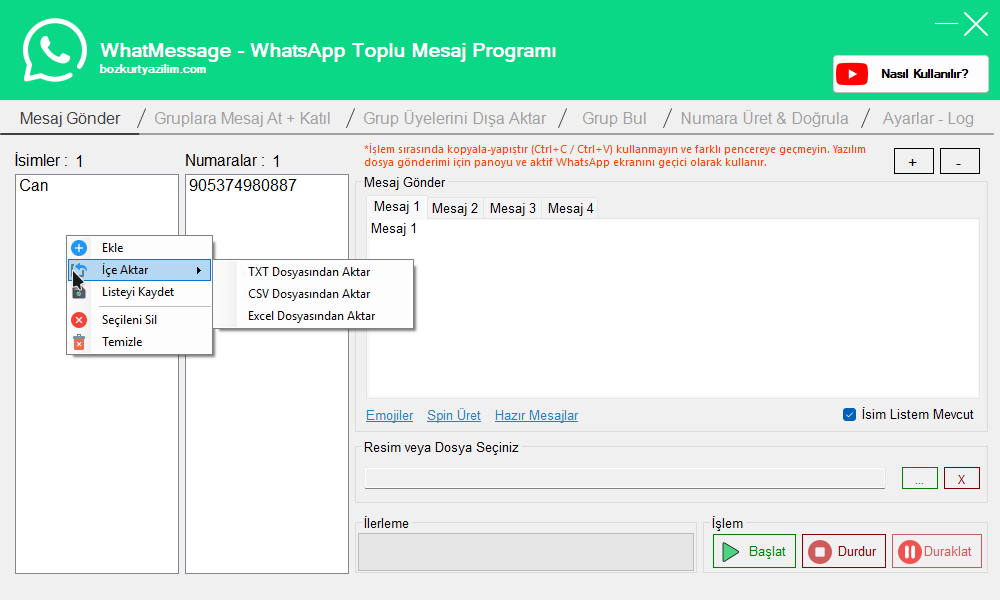
Alıcılara isimleriyle hitap etmek isterseniz İsimler sütununa sağ tıklayıp isim listenizi yükleyin ve alt kısımdaki "İsim Listem Mevcut" kutucuğunu işaretleyin. Mesaj metninizde [BOZADSOYAD] parametresini kullanarak her alıcıya özel mesajlar gönderebilirsiniz. (Önemli: Numaralar ve İsimler listesindeki satır sayıları birebir eşit olmalıdır).
3
Mesaj Çeşitlendirme & Dosya Ekleme
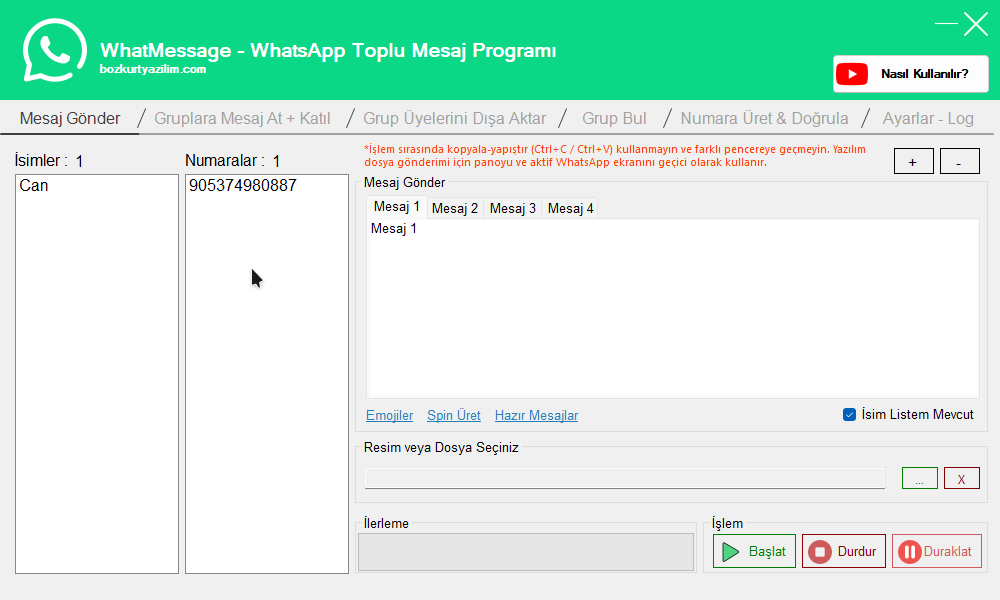
Tek tip mesaj gönderiminden doğan şikayet ve filtre riskini azaltmak için sağdaki Mesajlar paneline + ve - butonlarını kullanarak en az 5-10 farklı alternatif mesaj metni eklemeniz önerilir. Program her gönderimde bu havuzdan rastgele bir mesaj seçerek gönderim yapar. Gönderiye resim veya belge eklemek için en sağdaki alana dosyalarınızı sürükleyin ya da ekleyin.
Grup Bulma Özelliği
WhatMessage programı, belirlediğiniz anahtar kelimelerle arama motorlarını tarayarak WhatsApp grup davet linklerini (chat.whatsapp.com) otomatik olarak toplamanızı sağlar. Sonuç sayısı, kullandığınız anahtar kelimelere ve arama motorundan dönen sonuçlara göre değişir.
1
Arama Kriterlerini Girin
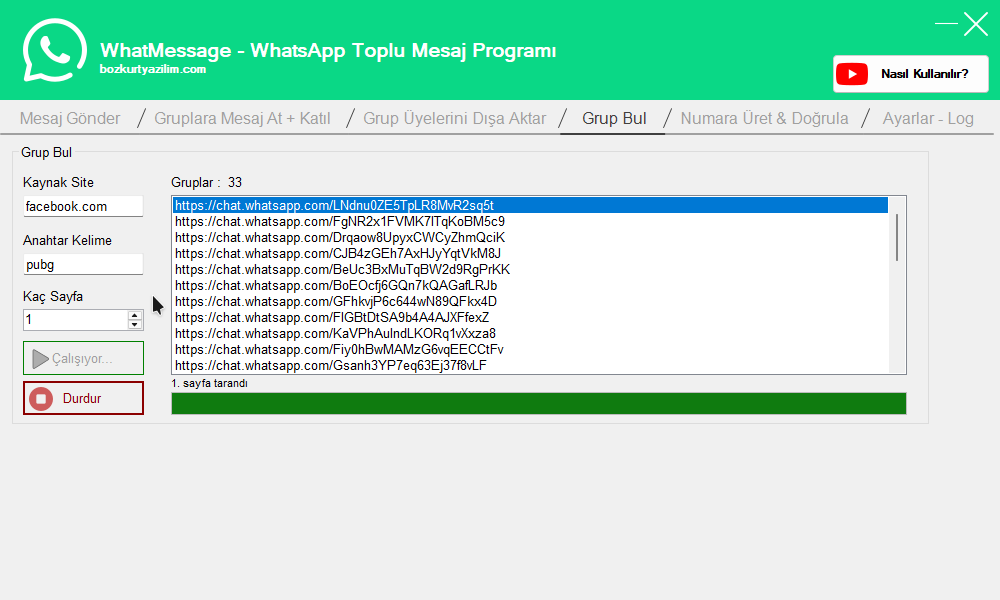
Kaynak Site alanına arama yapılacak web sitesini (örneğin facebook.com), Anahtar Kelime alanına aramak istediğiniz sektörü veya konuyu (örneğin pubg) yazın. Kaç Sayfa kısmından ise arama motorunda taranacak sayfa limitini belirleyin.
2
Taramayı Başlatın
Sol taraftaki yeşil renkli Çalışıyor... (Başlat) butonuna basarak işlemi başlatın. Program arka planda belirtilen web sitesindeki tüm WhatsApp grup linklerini süzmeye başlayacaktır.
3
Grup Listesini İnceleyin
Bulunan grup linkleri sağ taraftaki listede canlı olarak listelenir. Taramayı istediğiniz an kırmızı Durdur butonuyla durdurabilir ve toplanan gruplara otomatik katılım veya toplu mesaj gönderme modüllerini kullanabilirsiniz.
Gruplara Katılma ve Mesaj Gönderme Özelliği
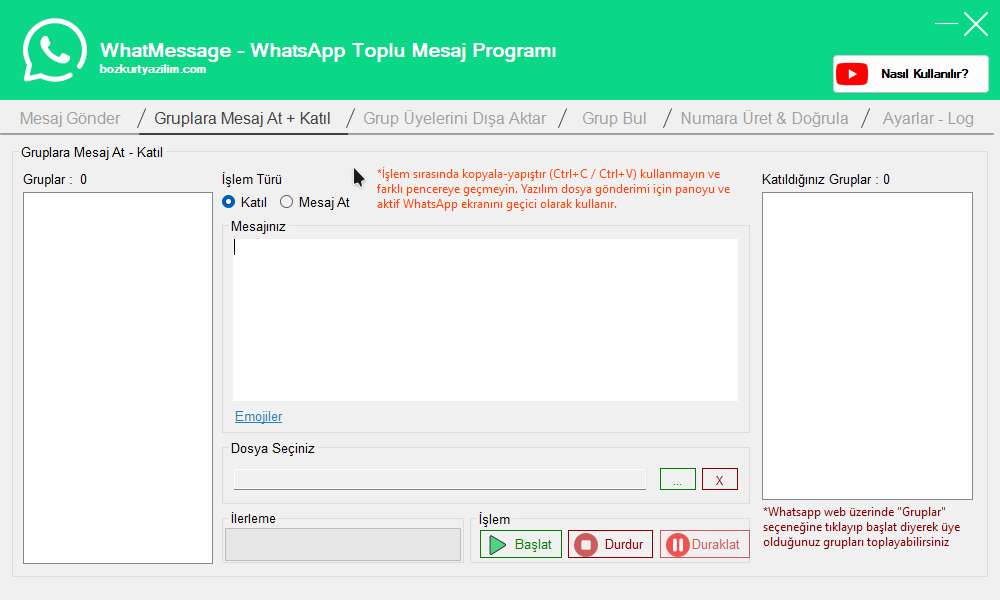
WhatMessage, WhatsApp gruplarına otomatik katılmanızı (Join) ve katıldığınız bu gruplara toplu olarak mesaj veya dosya (resim, belge, video vb.) göndermenizi sağlayan çift yönlü bir grup yönetim modülü barındırır.
1
Grup Listesini Yükleyin
Sol taraftaki Gruplar kutusuna, işlem yapmak istediğiniz WhatsApp gruplarının tam isimlerini ya da davet linklerini (https://chat.whatsapp.com/xxx) TXT dosyası olarak veya kopyala-yapıştır ile yükleyin. Programın grupları tanıyabilmesi için tam adların veya linklerin girilmesi zorunludur.
2
Otomatik Katılma (Grup Katıl)
İşlem türünü Katıl olarak belirleyip işlemi başlattığınızda, program listedeki davet linklerini kullanarak WhatsApp Web üzerinden gruplara sırayla otomatik olarak katılır. Başarıyla katıldığınız gruplar sağdaki Katıldığınız Gruplar listesine aktarılır. Bu listeyi bilgisayarınıza kaydedebilirsiniz.
3
Gruplara Toplu Mesaj Atma
Katıldığınız grupların listesini veya kendi hazırladığınız grup listesini sol tarafa yükleyip işlem türünü Mesaj At olarak seçin. Mesaj metninizi girip, dilerseniz görsel/belge dosyasını ekleyerek gönderim sürecini başlatabilirsiniz.
Grup Üyeleri ve Kayıtsız Numaraları Dışa Aktarma Özelliği
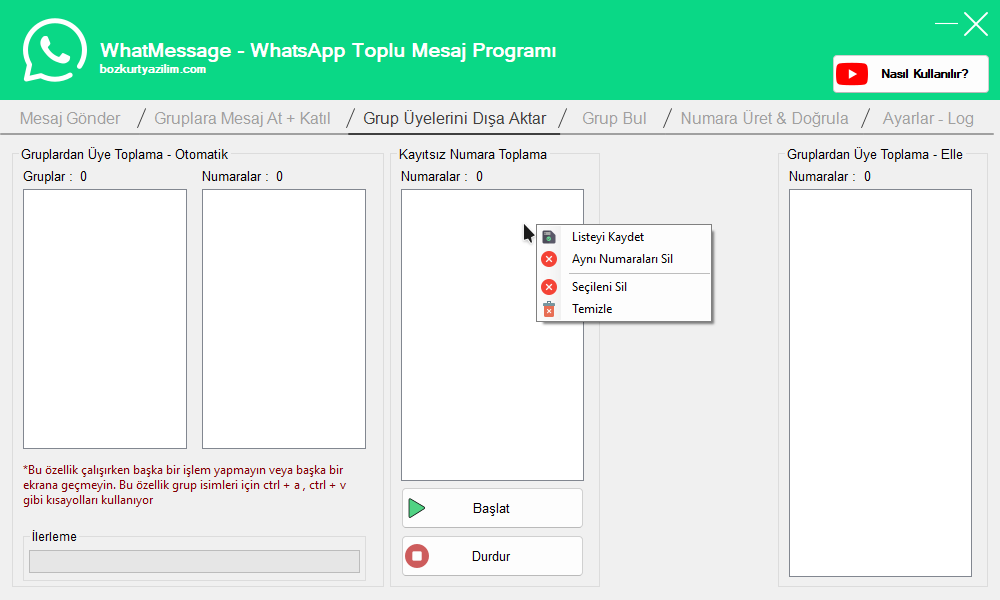
WhatMessage, WhatsApp üzerindeki gruplardan veya görünen sohbetlerinizden numara bilgilerini toplamanıza ve bunları yeni bir liste olarak kaydetmenize yardımcı olan bir dışa aktarma modülü içerir.
Toplu Grup Üyesi Çekme
Üyesi olduğunuz grupların tam isimlerini ya da linklerini sol sütuna yükleyip Başlat'a bastığınızda, program grupları tek tek ziyaret ederek numaraları çeker. WhatsApp Web kısıtlamaları gereği, tarayıcıda o an yüklenebilen/görünen üyeler toplanır.
Kayıtsız Numaraları Toplama
WhatsApp Web oturumunda görünen sohbetleri tarar ve telefon rehberinizde kayıtlı olmayan, numara olarak görünen kişileri listeye eklemeye yardımcı olur.
El İle (Manuel) Üye Çekme
Belli bir gruptan üye çekmek için grup listesi yüklemeniz gerekmez. WhatsApp Web üzerinde hedef grubu açıp, programda sağ tıklayarak El ile Grup Üyelerini Çek seçeneğini kullanabilirsiniz. Çekilen üyeler işlem sonunda listeye eklenir.
1
Listeyi veya Sohbeti Seçin
Grup listesindeki üyeleri çekecekseniz sol kutuya listeyi yükleyin. Eğer sohbet geçmişindeki kayıtsız numaraları çekecekseniz sol kutunun üzerine sağ tıklayarak Kayıtsız Numaraları Topla seçeneğine tıklayın.
2
Veri Çekimini Başlatın
Sağ tık menüsünden Başlat diyerek işlemi başlatın. Toplanan üye adları sağ-orta sütunda, telefon numaraları ise en sağdaki sütunda listelenmeye başlar.
3
Bilgisayarınıza Kaydedin
İşlem bittiğinde sağ alttaki Listeyi Kaydet butonuna tıklayarak toplanan geçerli telefon numaralarını .txt formatında bilgisayarınıza kaydedebilir, bu listeyi toplu mesaj gönderimi modüllerinde doğrudan hedef liste olarak kullanabilirsiniz.
Numara Üretme ve Doğrulama Özelliği
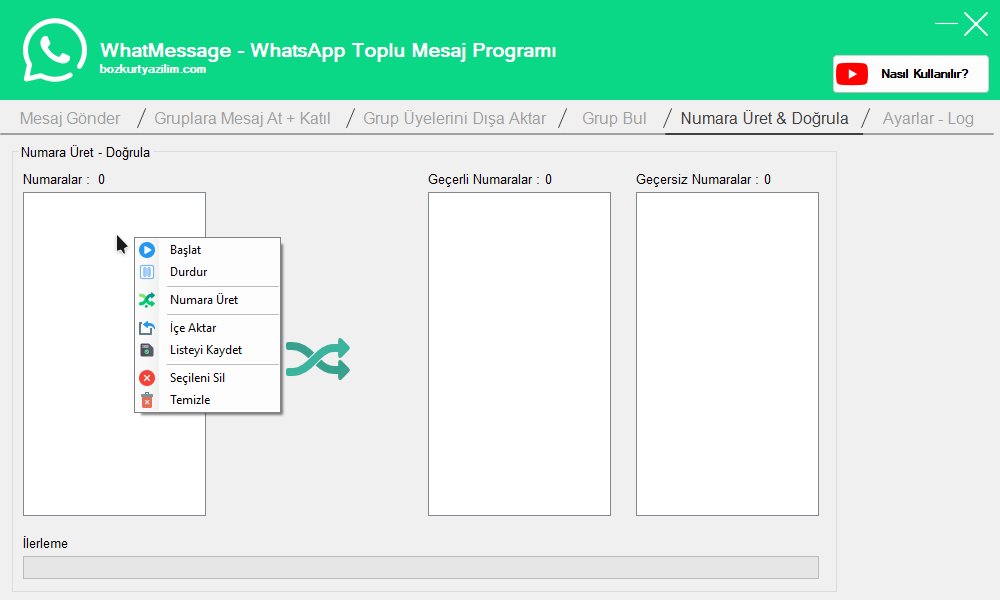
WhatMessage, elinizdeki numara listesindeki kişilerin WhatsApp kullanıp kullanmadığını kontrol etmenize yardımcı olan bir doğrulama alanı sunar. Ayrıca belirlediğiniz başlangıç numarası ve adet bilgisine göre numara listesi üretebilirsiniz.
Önemli Gereksinim: Doğrulama işleminin başlayabilmesi için program üzerinden tarayıcıyı açarak WhatsApp Web hesabınıza başarılı bir şekilde giriş yapmış olmanız gerekmektedir.
1
Numara Yükleme veya Üretme
Listenin üzerine sağ tıklayarak İçe Aktar seçeneğiyle kendi .txt numara listenizi yükleyebilir veya Numara Üret seçeneğine tıklayarak açılan pencereden belirlediğiniz başlangıç numarasına ve adete göre rastgele numaralar oluşturabilirsiniz.
2
Doğrulamayı Başlatın
Sağ tık menüsünden Başlat seçeneğine tıklayın. Program, bağlı olan WhatsApp Web tarayıcınız üzerinden listedeki numaraları sırayla sorgulamaya başlar.
3
Sonuçları Kaydedin
Sorgulama sonucunda WhatsApp kullanan numaralar yeşil akışla Geçerli Numaralar kutusuna, kullanmayanlar ise Geçersiz Numaralar kutusuna düşer. İşlem bittiğinde sağ tıklayıp Listeyi Kaydet seçeneğiyle sadece geçerli olan aktif WhatsApp numaralarını bilgisayarınıza indirebilirsiniz.
Spam ve Kısıtlama Riskini Azaltma
WhatsApp toplu mesaj gönderimlerinde şikayet ve kısıtlama riskini azaltmak için gönderim hızını, mesaj çeşitliliğini ve hedef liste kalitesini dikkatli ayarlamanız gerekir. Başlamadan önce şu noktalara dikkat edin:
Kullanıcı Şikayetlerini Azaltın
Toplu mesaj gönderiminde en büyük risklerden biri kullanıcıların mesajı spam olarak bildirmesidir. Bu nedenle hedef kitlenize uygun, açık ve rahatsız etmeyen metinler kullanın; istemeyen kullanıcıların listeden çıkabileceğini belirtin.
Çoklu Mesaj Rotasyonu Kullanın
Aynı metni çok sayıda kişiye göndermek şikayet ve filtre riskini artırır. Mesajlar paneline mümkünse 5 ila 10 farklı taslak mesaj yazın. Program gönderim sırasında bu havuzdaki mesajları kullanarak metin tekrarını azaltır.
Dinamik Parametrelerle Kişiselleştirme
Mesajlarınızı daha anlaşılır ve kişiye uygun hale getirmek için İsimler listesi yükleyin ve mesaj şablonunuzda [BOZADSOYAD] parametresini kullanın. "Mesajların Sonuna Rastgele Sayı Ekle" ayarı aynı mesaj kalıbının tekrarını azaltmaya yardımcı olur.
Bekleme Süreleri Tanımlayın
Çok hızlı gönderimler kısıtlama riskini artırır. Ayarlar menüsünden gönderim hızını Yavaş veya Özel olarak belirleyin. Her mesaj arasında bekleme süresi bırakın ve belirli sayıda işlemden sonra daha uzun mola tanımlayın.
Yeni Hatları Isıtın (Warmup)
Yeni açılmış veya hiç toplu mesaj atılmamış hatlarla ilk günden yüzlerce kişiye mesaj göndermeyin. Hattınızı önce arkadaşlarınızla karşılıklı mesajlaşarak (gelen ve giden mesaj dengesini kurarak) ısıtın. Günlük gönderim hacminizi ise 20-30 adetle başlayıp kademeli olarak artırın.
Ayarlar ve Log Takibi Özelliği
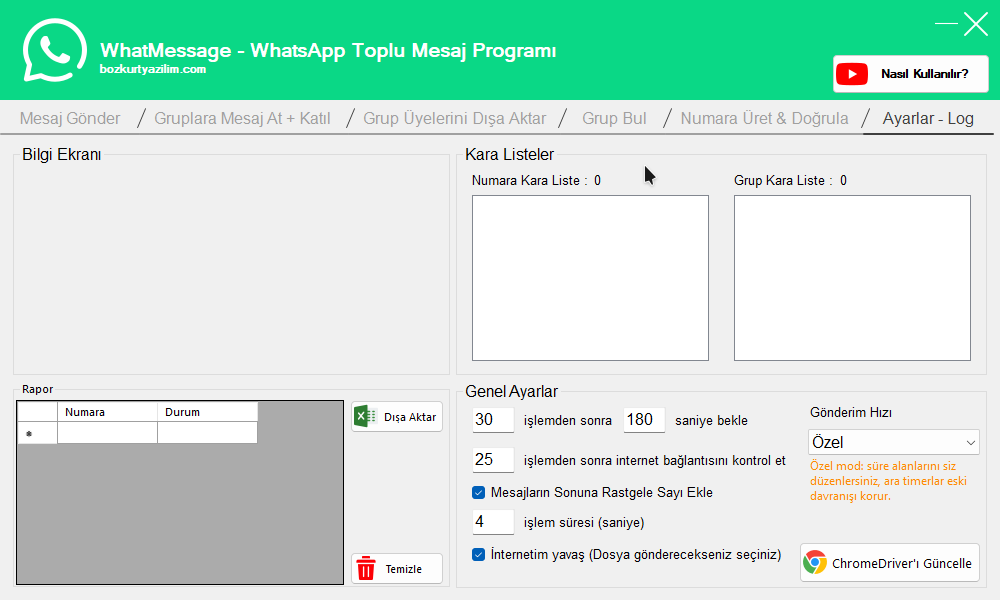
WhatMessage programı, gönderim hızını ayarlamak, kara listeleri yönetmek ve yapılan işlemleri takip etmek için ayarlar ve canlı günlük (log) alanı içerir.
Kara Listeler (Blacklists)
İletişime geçmek istemediğiniz numaraları ve grupları Numara Kara Liste / Grup Kara Liste alanlarına ekleyerek sonraki işlemlerde atlanmalarını sağlayabilirsiniz.
Anti-Spam & Süre Ayarları
İşlem limitlerine takılma riskini azaltmak için bekleme sürelerini belirleyin. Mesajların Sonuna Rastgele Sayı Ekle seçeneği, aynı mesaj kalıbının sürekli tekrar etmesini azaltmaya yardımcı olur.
Rapor & Bilgi Ekranı
Bilgi Ekranı üzerinde programın yaptığı tüm işlemler (bağlantı kurulması, mesaj gönderimleri vb.) tarih-saat bazında anlık olarak listelenir. Gönderim raporunu ise Dışa Aktar butonuyla Excel olarak indirebilirsiniz.
Genel Gönderim Ayarları
Her X işlemden sonra belirlenen saniye kadar programın dinlenmesini sağlayabilir ve internet bağlantısının kesilmesi durumunda işlemin bekletilmesini seçebilirsiniz. Dosya gönderimi yapacaksanız "İnternetim yavaş" seçeneğini işaretleyerek zaman aşımı (timeout) sürelerini esnetebilirsiniz.
Gönderim Hızı Seçenekleri
Sağ taraftaki combo box menüden Hızlı, Yavaş, Normal veya Özel modlardan birini seçebilirsiniz. Özel (Custom) modu seçtiğinizde, süre aralıklarını tamamen kendi stratejinize göre düzenleyebilirsiniz.
Otomatik ChromeDriver Güncelleme
WhatsApp Web veya Chrome güncellemeleri sonrasında tarayıcı motorunda uyumsuzluk yaşarsanız sağ alttaki "ChromeDriver'ı Güncelle" butonuyla sürücüyü güncelleyebilirsiniz.
Kullanım İpuçları
WhatMessage ile toplu mesaj gönderirken şikayet ve kısıtlama riskini azaltmak için şu pratik önerilere dikkat edin:
1
Mesaj Rotasyonu
Aynı metni çok sayıda kişiye göndermek şikayet ve filtre riskini artırır. Mesajlar paneline mümkünse 5-10 farklı taslak mesaj yazın; program gönderim sırasında bu metinleri kullanır.
2
Hat Isındırma (Warmup)
Yeni açılmış veya hiç toplu mesaj atılmamış hatlarla ilk günden yüzlerce kişiye mesaj göndermeyin. Günlük hacminizi 20-30 adetle başlatıp kademeli olarak artırın.
3
Bekleme Süreleri
Her mesaj arasında bekleme süresi bırakın. "30 işlemden sonra 180 saniye bekle" gibi duraklama periyotları tanımlayarak gönderimi daha kontrollü hale getirin.
4
Kişiselleştirme Parametreleri
İsimler listesi yükleyerek [BOZADSOYAD] parametresiyle kişilere isimleriyle hitap edebilirsiniz. "Mesajların Sonuna Rastgele Sayı Ekle" ayarı, aynı mesaj kalıbının tekrar etmesini azaltmaya yardımcı olur.
5
Kullanıcı Şikayetlerini Önleme
Kullanıcı raporlamaları kısıtlama riskini artırabilir. Hedef kitlenize uygun, nazik şablonlar kullanın ve istemeyenlerin listeden çıkabileceğini belirtin.
6
Modem / IP Değişimi
Bağlantı kaynaklı sorun yaşarsanız internet bağlantınızı yenileyip işlemi tekrar deneyebilirsiniz. Kısa sürede çok yüksek hacimli gönderim yapmamaya dikkat edin.
7
ChromeDriver Senkronizasyonu
WhatsApp Web veya Chrome güncellemeleri sonrasında uyumsuzluk yaşanmaması için "ChromeDriver'ı Güncelle" butonuyla sürücüyü güncel tutun.
8
Güç & Uyku Ayarları
Uzun süreli gönderim çalışırken bilgisayarınızın uyku moduna geçmesi işlemleri durduracağından, güç ayarlarından uyku modunu "Hiçbir zaman" olarak ayarlayın.
9
Yönetici Yetkileri
Ayar kaydetme veya veritabanı yazma sorunu yaşarsanız programı "Yönetici Olarak Çalıştır" seçeneğiyle başlatmayı deneyin.
10
Güvenli İnternet Filtresi
Bağlantı hatalarını önlemek için internet sağlayıcınızdaki güvenli/aile filtrelerini devre dışı bırakın; bu filtreler WhatsApp Web iletişimini engelleyebilir.
Sistem Gereksinimleri
Programı sorunsuz kullanmak için önerilen sistem gereksinimleri:
| Bileşen | Minimum Gereksinim | Önerilen Gereksinim |
|---|---|---|
| İşletim Sistemi | Windows 10 (64-bit) | Windows 11 (64-bit) |
| Bellek (RAM) | 4 GB RAM | 8 GB RAM veya üzeri |
| Gerekli Yazılımlar | Google Chrome (Güncel Sürüm) | Google Chrome & .NET Framework 4.8+ |
| İnternet Bağlantısı | Stabil ADSL / VDSL Hızı | Fiber / Yüksek Hızlı İnternet |
Sıkça Sorulan Sorular (S.S.S.)
Programlarımızın kullanımı sırasında en sık karşılaşılan genel sorular ve çözümleri aşağıda listelenmiştir:
Programı açmaya çalışırken Windows SmartScreen veya Antivirüs uyarısı alıyorum, ne yapmalıyım?
Masaüstü otomasyon programlarımız herhangi bir zararlı kod içermemektedir. Ancak lisanslama ve web tarayıcı otomasyonu (Selenium/Puppeteer vb.) kütüphaneleri kullandığı için antivirüs yazılımları veya Windows SmartScreen bunları hatalı şekilde (False Positive) uyarabilir. Bu durumla karşılaştığınızda uyarı ekranından "Yine de çalıştır" seçeneğini seçebilir veya kullandığınız antivirüs programında exe dosyasına "Dışlama/Güvenli" izni verebilirsiniz.
"Tarayıcı Aç" dediğimde Google Chrome açılmıyor veya aniden kapanıyor, nedeni nedir?
Bu sorun çoğunlukla Google Chrome güncellendiğinde programın kullandığı ChromeDriver sürücüsünün eski kalmasından kaynaklanır. Programda "ChromeDriver'ı Güncelle" butonu varsa önce bu butonu kullanın; sorun devam ederse programı yeniden başlatıp tekrar deneyin.
Programı açık bırakıp bilgisayar başından ayrıldığımda işlemler bir süre sonra duruyor, neden?
Bilgisayarınız belirli bir süre hareketsiz kaldığında otomatik olarak "Uyku Modu" (Sleep Mode) veya "Hazırda Beklet" moduna geçebilir. Bilgisayar uykuya girdiğinde internet bağlantısı kesilir ve programın çalışma döngüsü askıya alınır. Uzun süren işlemlerde programın yarıda kalmaması için Windows Güç ve Uyku Ayarları bölümünden "Bilgisayarı uyku moduna geçir" seçeneğini "Hiçbir zaman" olarak ayarlayabilirsiniz.
Aynı bilgisayarda programı birden fazla hesap için eş zamanlı çalıştırabilir miyim?
Evet. Sahip olduğunuz lisans adeti limitleri elverdiği sürece, program klasörünü bilgisayarınızda farklı konumlara kopyalayarak (Örn: C:/Program-1 ve C:/Program-2 şeklinde) aynı anda birden fazla bağımsız kopya çalıştırabilir, bu sayede her pencerede farklı bir hesapla çalışabilirsiniz.
Programın bazı ayarları kaydetmeme veya veritabanı hatası verme durumunda ne yapılmalıdır?
Windows işletim sistemlerinde programların klasör oluşturma, veri kaydetme ve veritabanı okuma/yazma izinleri kısıtlanabilmektedir. Yetki kaynaklı kayıt, dosya okuma veya klasör oluşturma sorunları yaşıyorsanız programı başlatırken kısayoluna veya .exe dosyasına sağ tıklayıp "Yönetici Olarak Çalıştır" seçeneğini deneyin.
Lisans aktivasyonu sırasında sorun yaşıyorum, kod doğrulanamıyor. Çözümü nedir?
Programlarımızda lisans aktivasyonu için programın arayüzde ürettiği cihaz kodunu kopyalayıp web sitemizdeki müşteri panelinden aktif etmeniz gerekmektedir. Eğer aktivasyon sırasında hata alıyorsanız, bilgisayar kullanıcı adınızda veya işletim sistemi detaylarınızda Türkçe karakter (ş, ç, ğ, ı, ö, ü) bulunması, cihaz kodu oluşturulurken karakter kodlaması hatasına yol açıyor olabilir. Bu durumda müşteri panelinizden destek talebi açarak teknik ekibimizden manuel aktivasyon talep edebilirsiniz.
Program açılıyor fakat "Sunucu bağlantısı başarısız" hatası alıyorum, ne yapmalıyım?
Bu sorun genellikle internet servis sağlayıcınızın "Güvenli İnternet" profili (aile filtresi), güvenlik duvarı kısıtlamaları veya geçici DNS sorunlarından kaynaklanır. Bilgisayarınızın DNS ayarlarını değiştirmeyi (Örn: Google DNS: 8.8.8.8 / 8.8.4.4 veya Cloudflare: 1.1.1.1) deneyebilir ya da internet sağlayıcınızın müşteri hizmetlerini arayarak profilinizi standart internete çekebilirsiniz.
Program Mac (macOS) veya Linux işletim sistemlerinde çalışır mı?
Programlarımız Windows işletim sistemleriyle (Windows 10 ve 11) yerel olarak uyumlu exe formatındadır; macOS veya Linux sistemlerinde doğrudan çalışmazlar. Mac veya Linux kullanıyorsanız programı çalıştırmak için Windows yüklü bir sanal makine ya da Windows tabanlı bir uzak masaüstü/VDS ortamı kullanmanız gerekir.
Destek ve Teknik Yardım
Programın kurulumu, lisans işlemleri veya kullanım aşamasında herhangi bir sorun yaşarsanız teknik destek ekibimiz size yardımcı olmaktan memnuniyet duyacaktır:
WhatsApp Destek Hattı
Tüm soru ve sorunlarınız için doğrudan +90 537 498 08 87 numaralı WhatsApp hattımız üzerinden hızlıca iletişime geçebilirsiniz.
Uzak Masaüstü Bağlantısı
Çözülemeyen teknik sorunlarda, destek ekibimiz gerekli görürse AnyDesk uygulaması üzerinden bilgisayarınıza uzaktan bağlanarak sorunu doğrudan çözebilir.